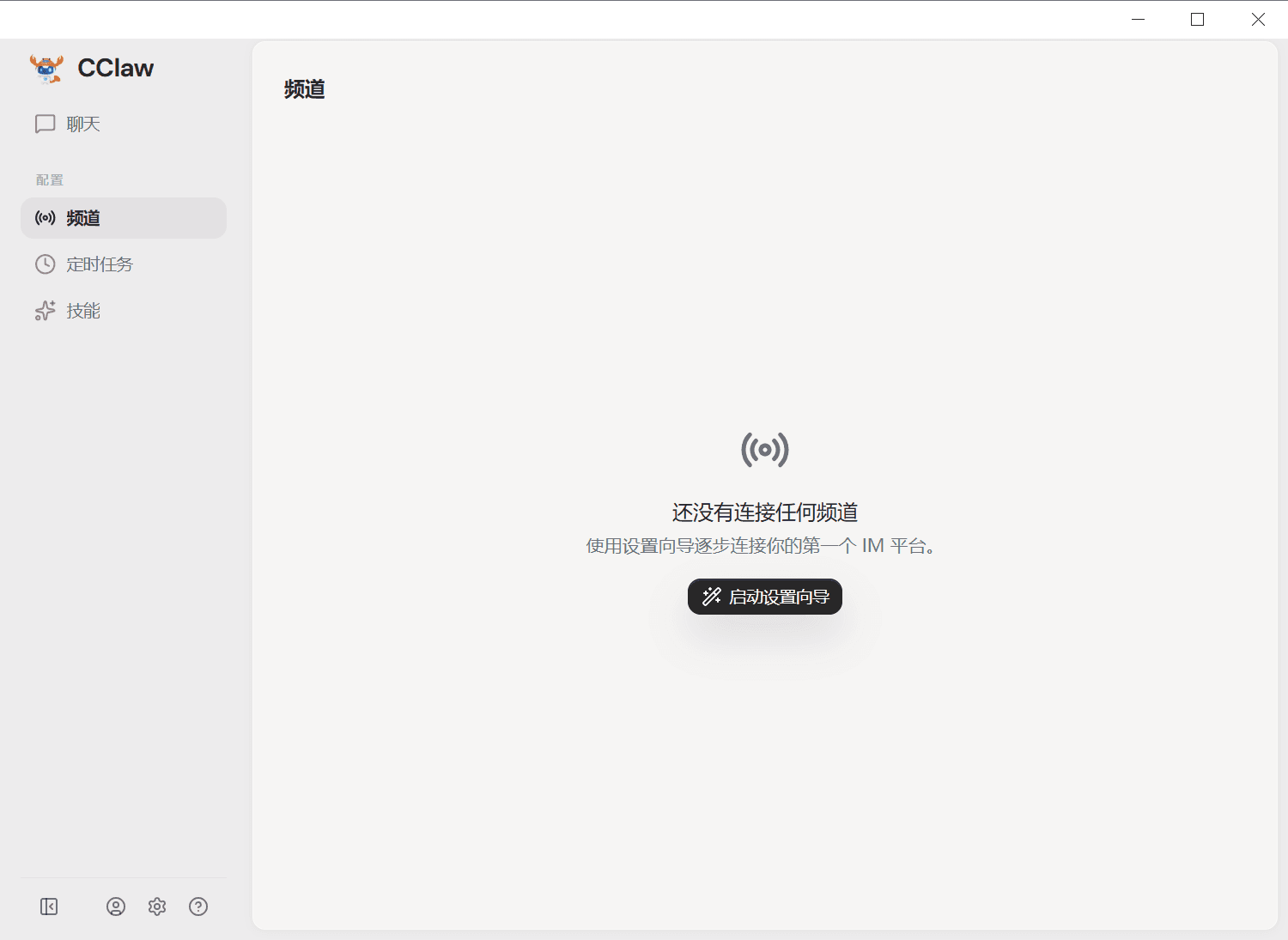
频道
了解如何配置飞书、钉钉、企业微信、QQ 和个人微信频道,并通过外部平台向 CClaw 下发任务。
频道用于接收远程指令并查看执行记录,适合通过手机或外部平台向本地 CClaw 下发任务。
适用场景
- 你不在电脑前,但需要远程发起任务。
- 你希望统一查看远程任务的执行记录、结果和生成文件。
- 你希望不同来源的远程指令集中在一个专属会话里处理。
与普通任务的区别
| 对比项 | 普通任务 | 频道(Claw) |
|---|---|---|
| 工作目录 | 自由指定 | 固定使用 Claw 专属目录 |
| 新建对话 | 支持多个并行任务 | 只有一个持续会话 |
| 上下文管理 | 可清空重来 | 默认保留完整历史 |
配置入口
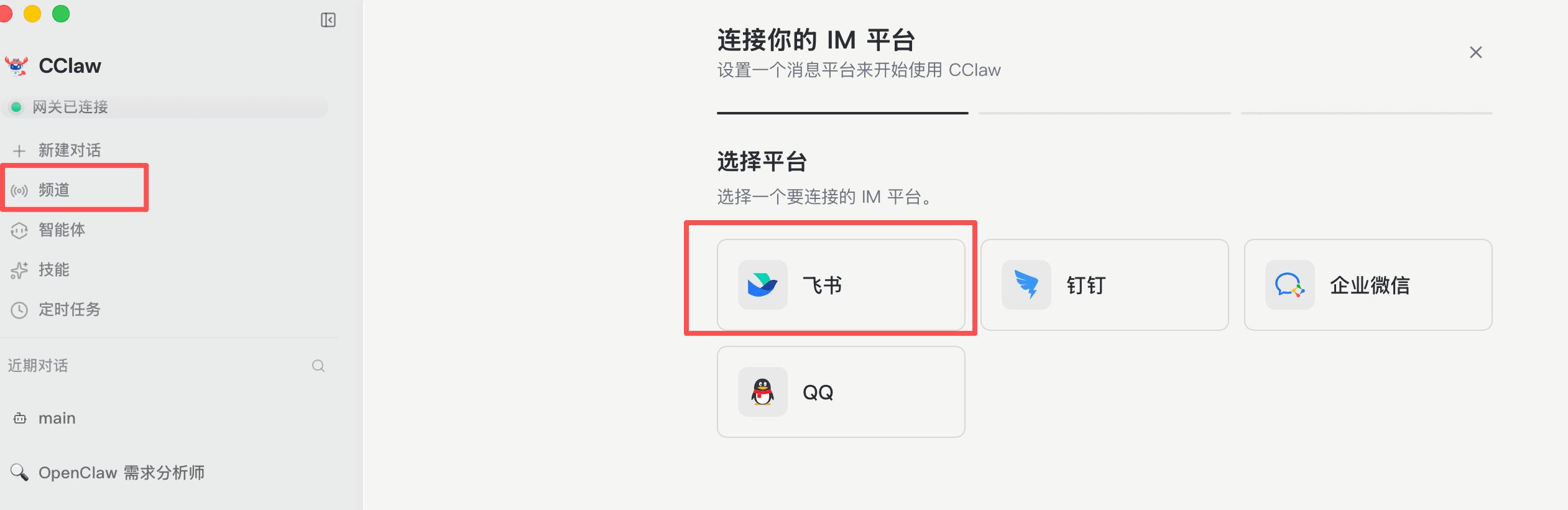
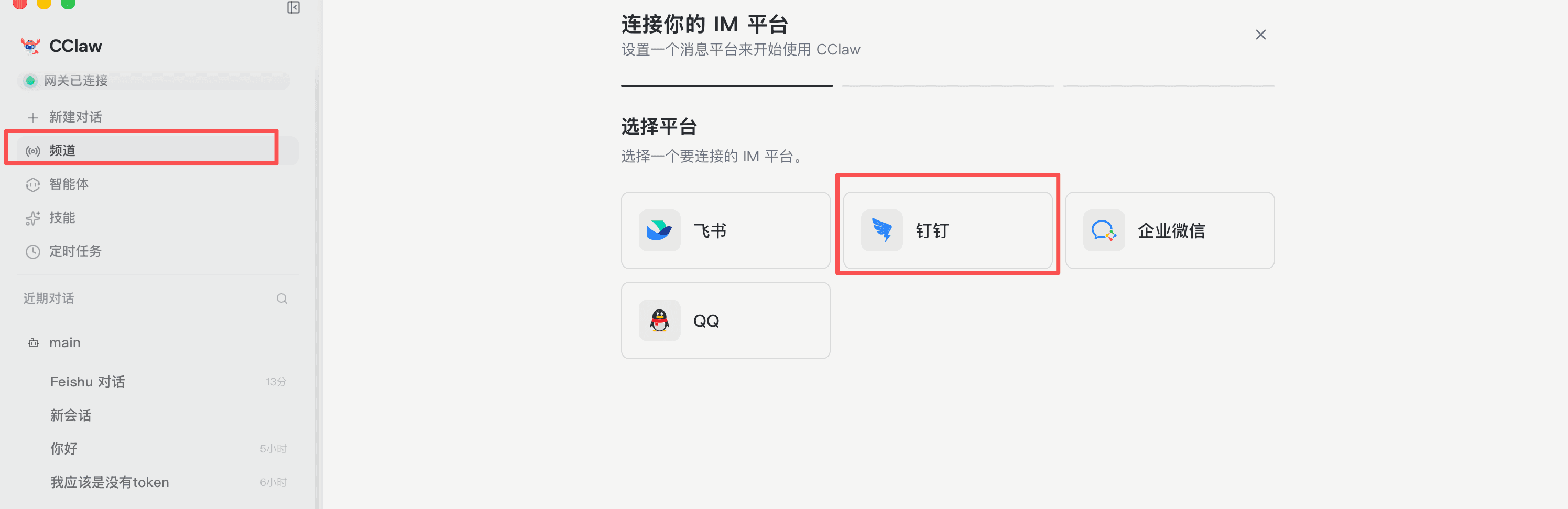
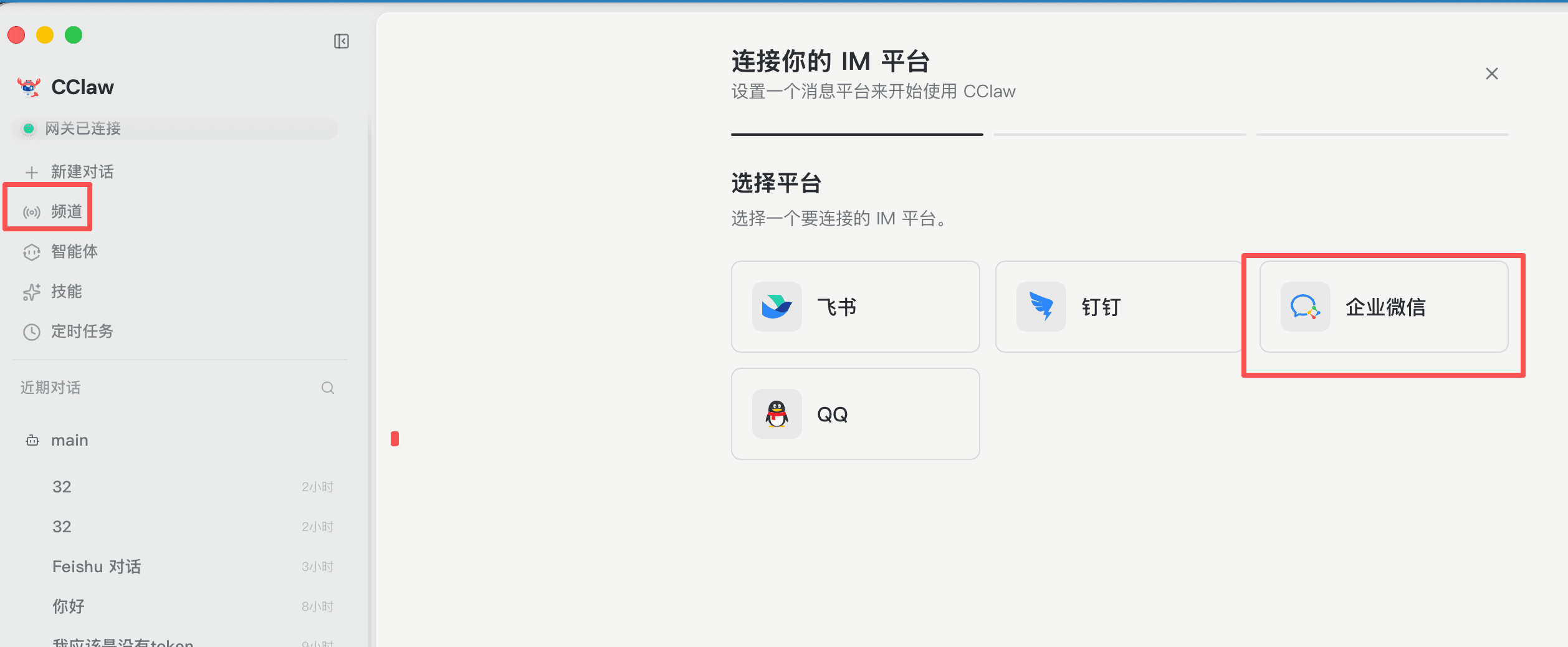
- 打开左侧边栏中的 频道。
- 点击 启动设置向导。
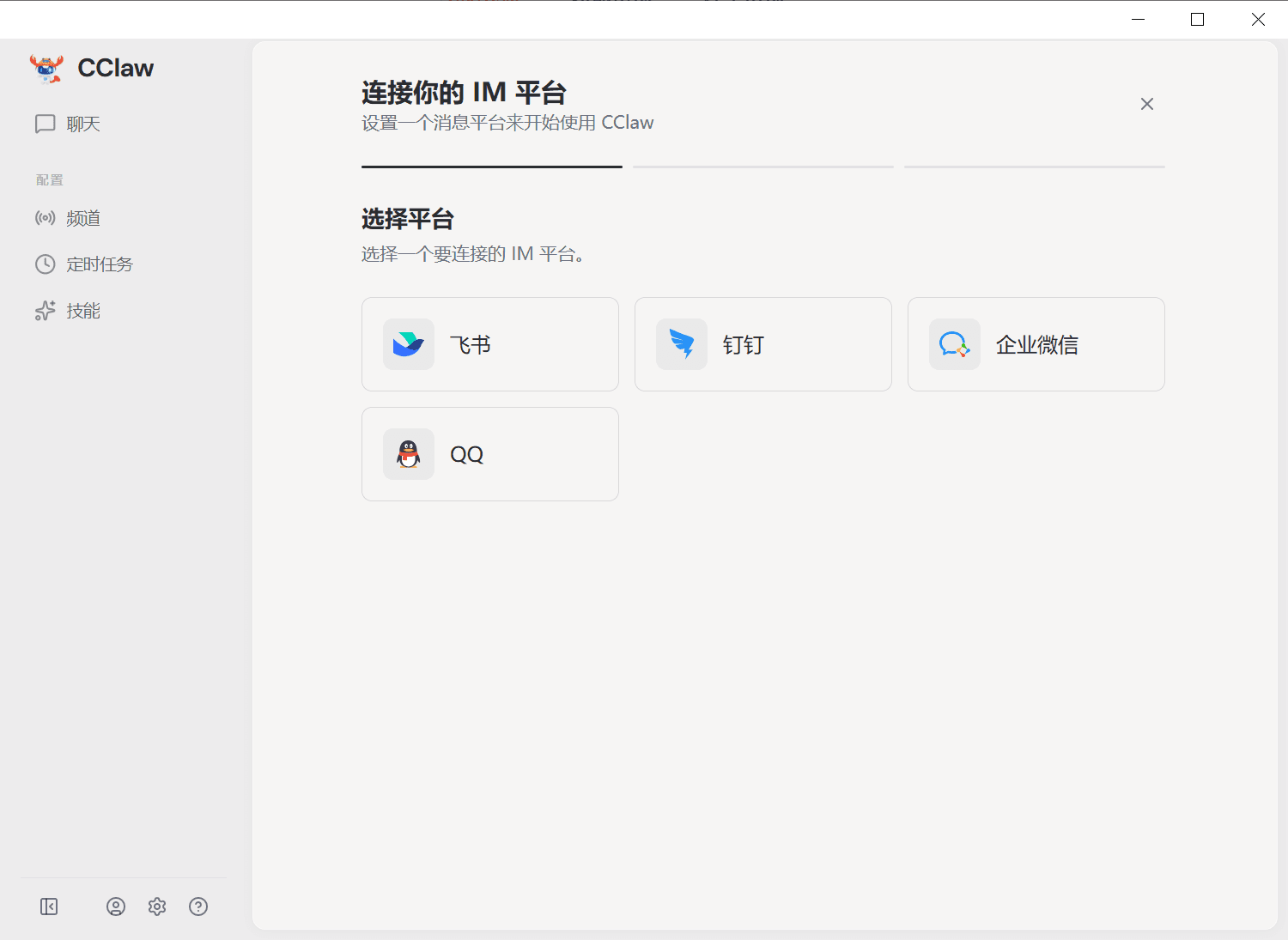
- 选择需要接入的渠道。目前支持飞书、钉钉、企业微信、QQ 和个人微信。
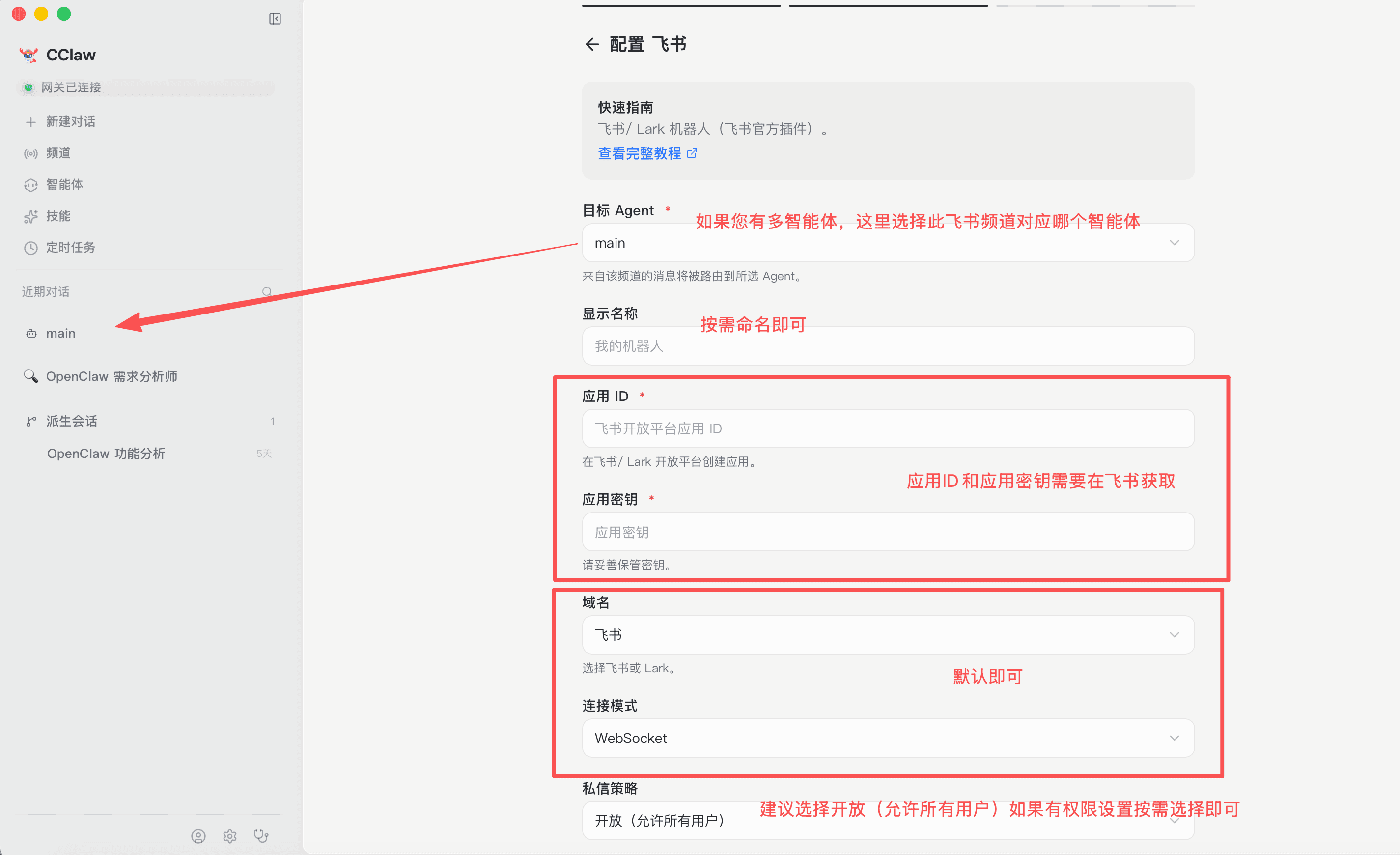
通用参数说明
不同渠道的配置流程略有差异,但都需要先在对应开放平台创建机器人或应用,再把凭证填写回 CClaw 的频道配置里。
飞书频道配置
- 在 频道 中进入 设置向导,选择 飞书。
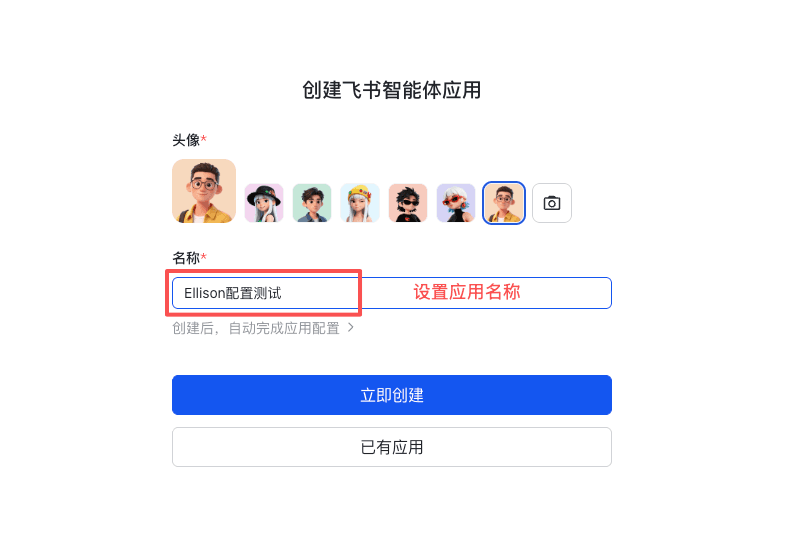
- 打开飞书机器人快速配置链接:https://open.feishu.cn/page/openclaw?form=multiAgent。
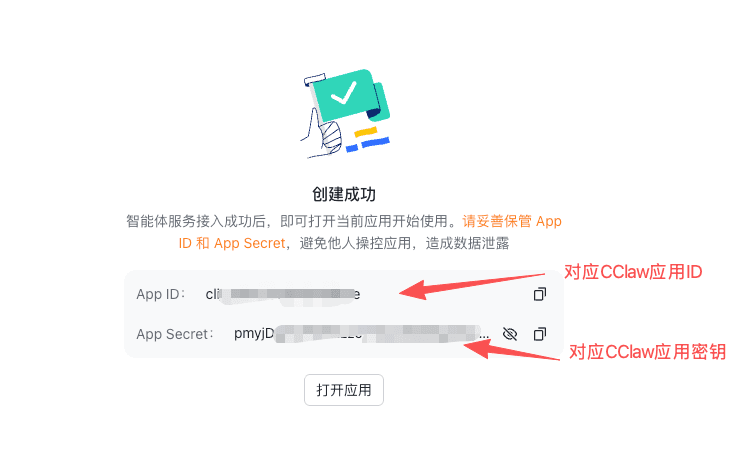
- 创建成功后,将飞书侧生成的参数填写到 CClaw 的飞书频道配置中。
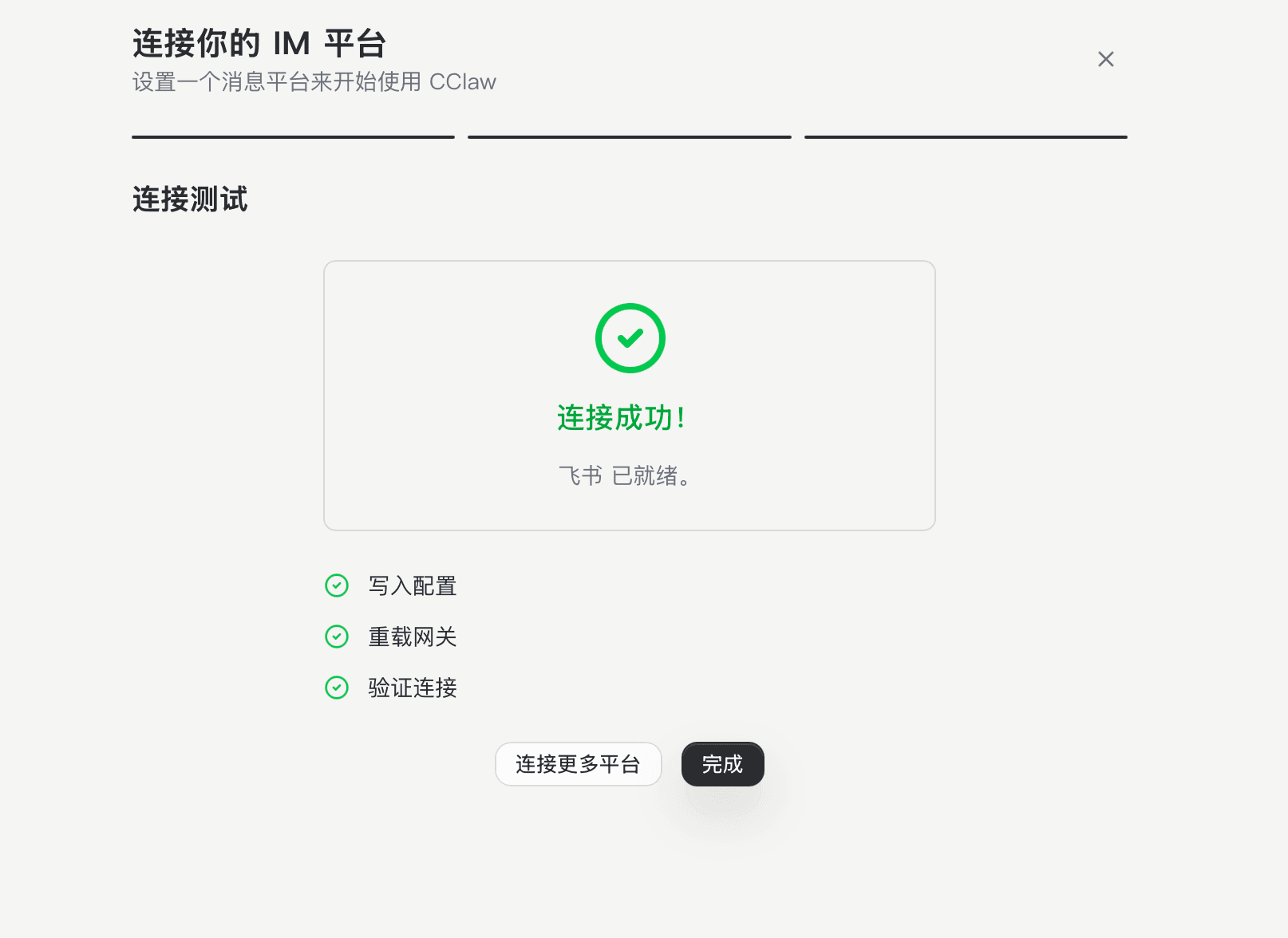
- 填写完成后,确认页面展示连接成功。
- 回到 CClaw 频道列表,确认该频道显示 已配置 和 运行中。

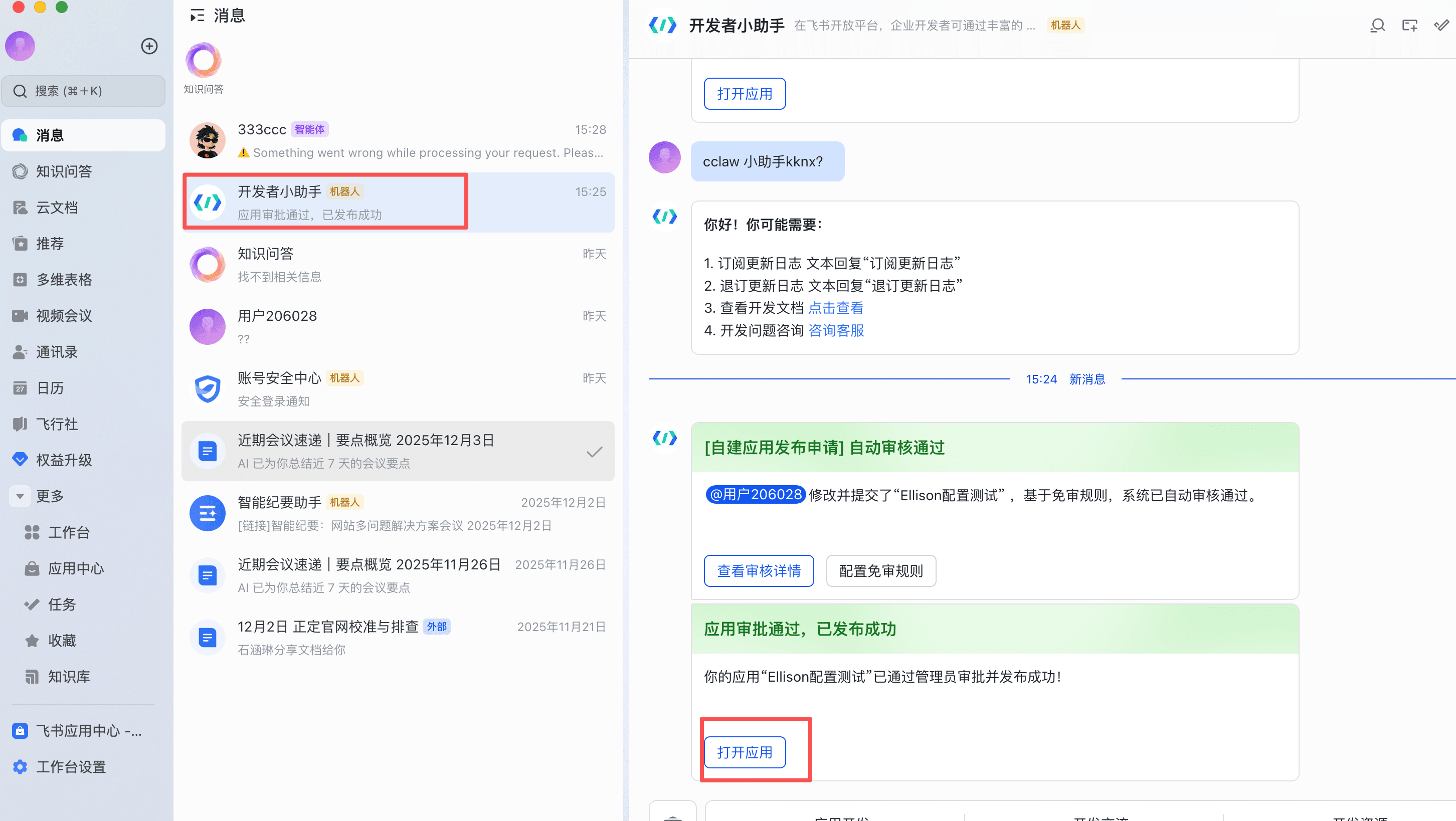
- 在飞书应用内进入 消息,找到 开发者助手 发送的应用创建成功消息,并打开应用。
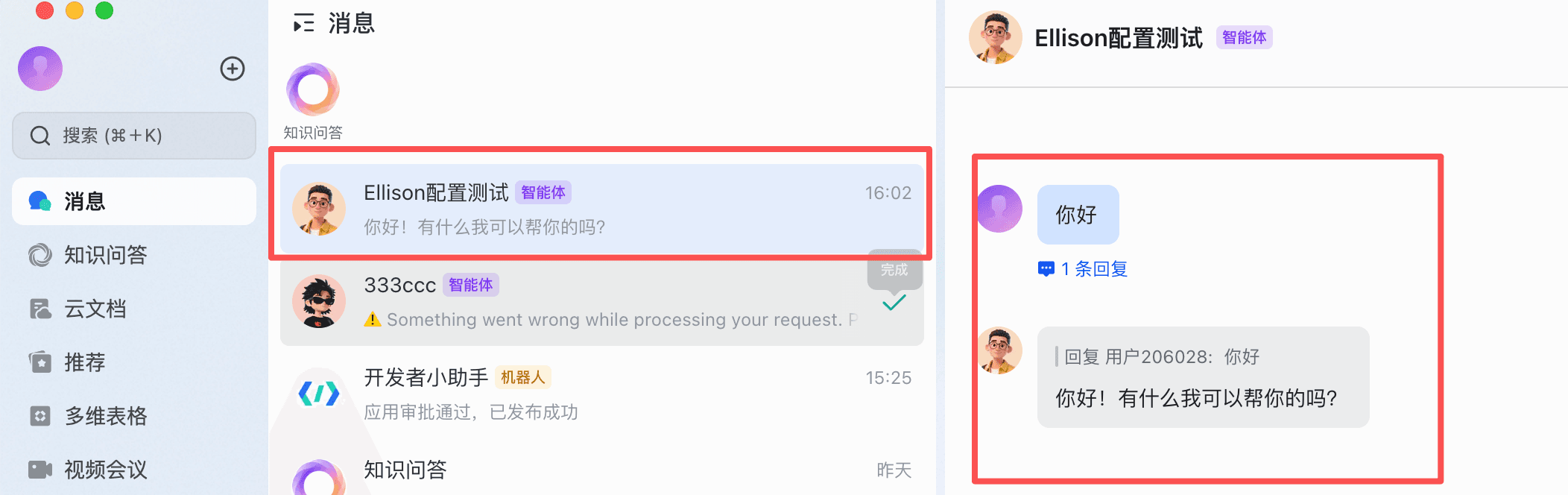
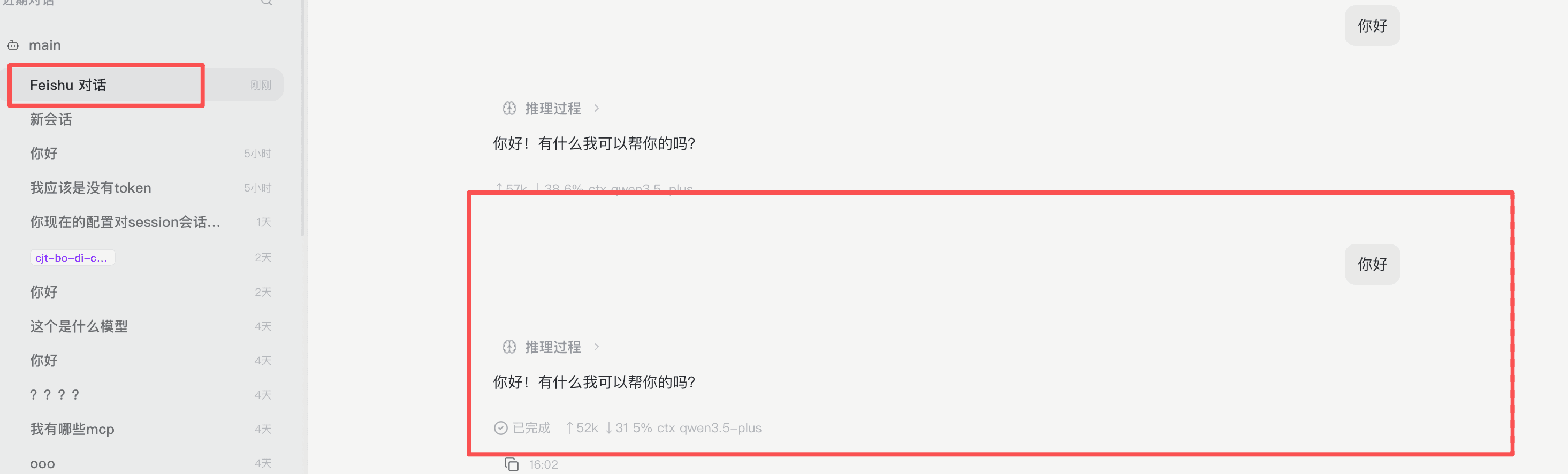
- 进入应用后发送消息,验证机器人可以正常对话。
钉钉频道配置
- 在 频道 中进入 设置向导,选择 钉钉。
- 参数含义可参考上方的通用参数说明。
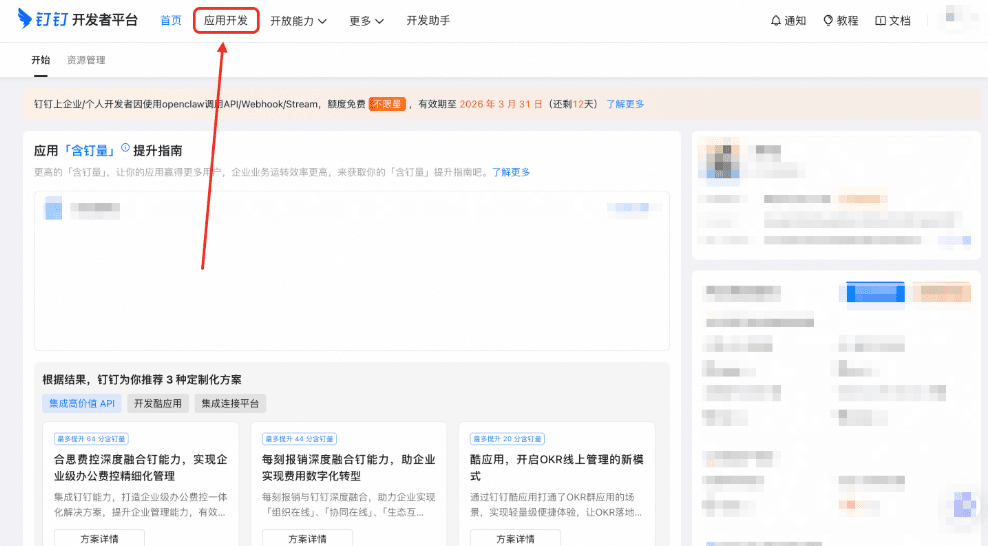
- 访问钉钉开放平台:https://open-dev.dingtalk.com/。
- 点击 应用开发。
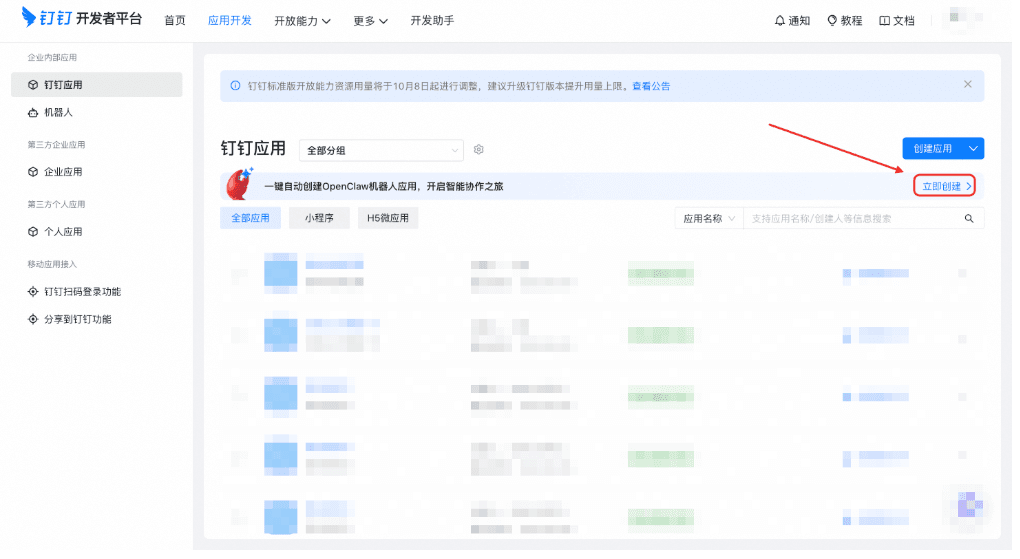
- 在应用详情页点击 一键创建 OpenClaw 机器人应用。
- 创建完成后,在 凭证与基础信息 中复制 AppKey(Client ID) 和 AppSecret(Client Secret),并填写回 CClaw 的钉钉频道配置。
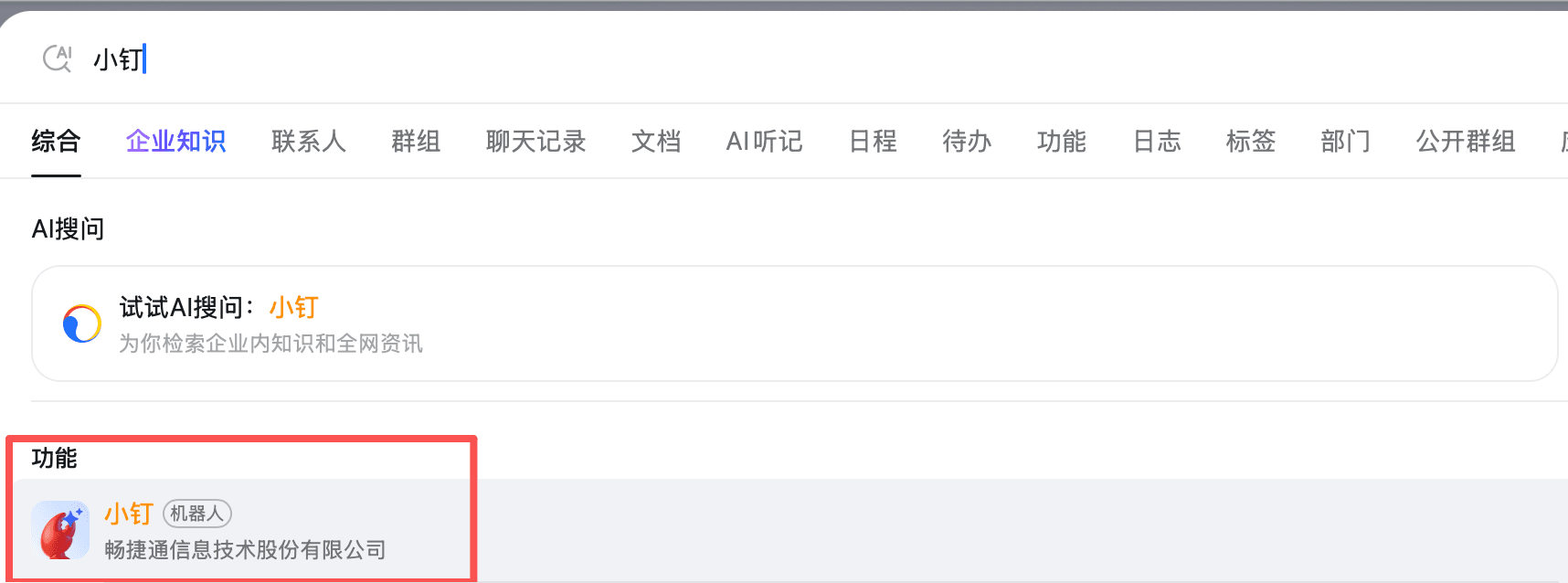
- 进入钉钉应用,搜索刚创建的机器人名称,确认可以正常聊天。
企业微信频道配置
- 在 频道 中进入 设置向导,选择 企业微信。
- 参数含义可参考上方的通用参数说明。
- 打开企业微信管理后台配置入口:https://work.weixin.qq.com/wework_admin/frame#/manageTools。
注意:入口不是 应用管理 > 自建应用,正确路径是 安全与管理 > 管理工具 > 智能机器人。
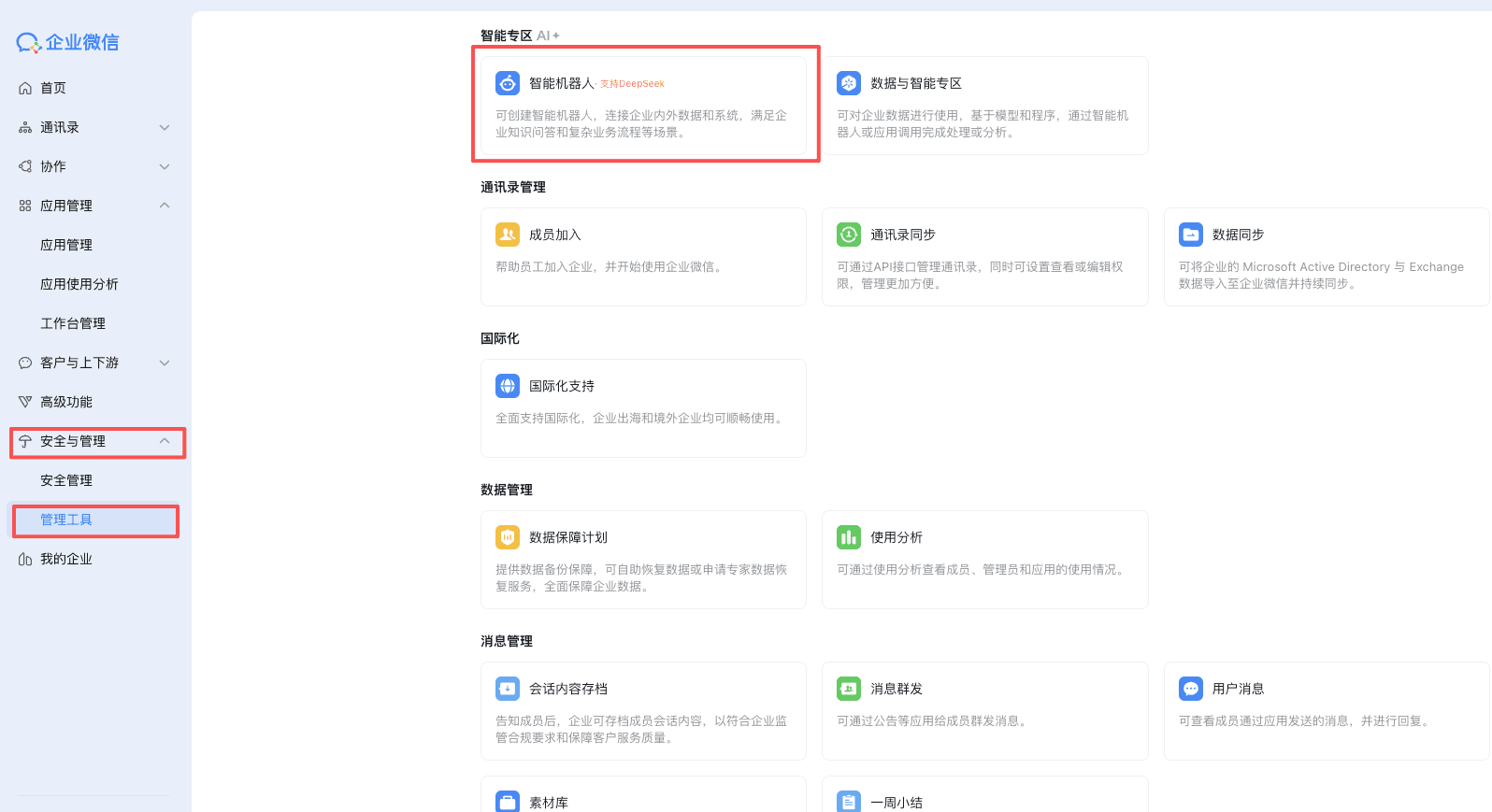
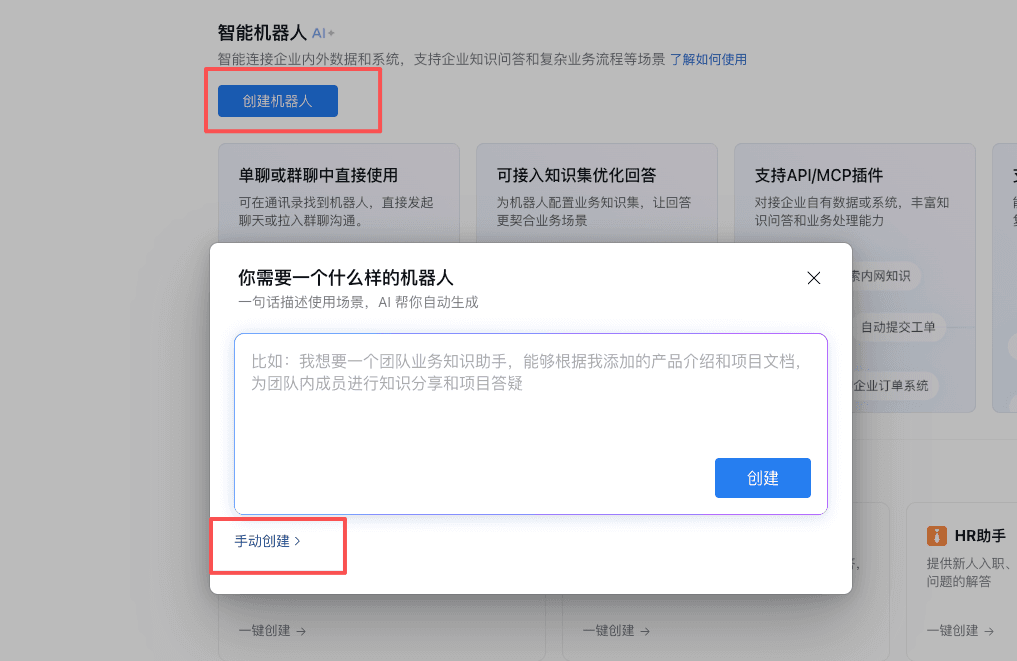
- 点击 创建机器人,选择 手动创建。
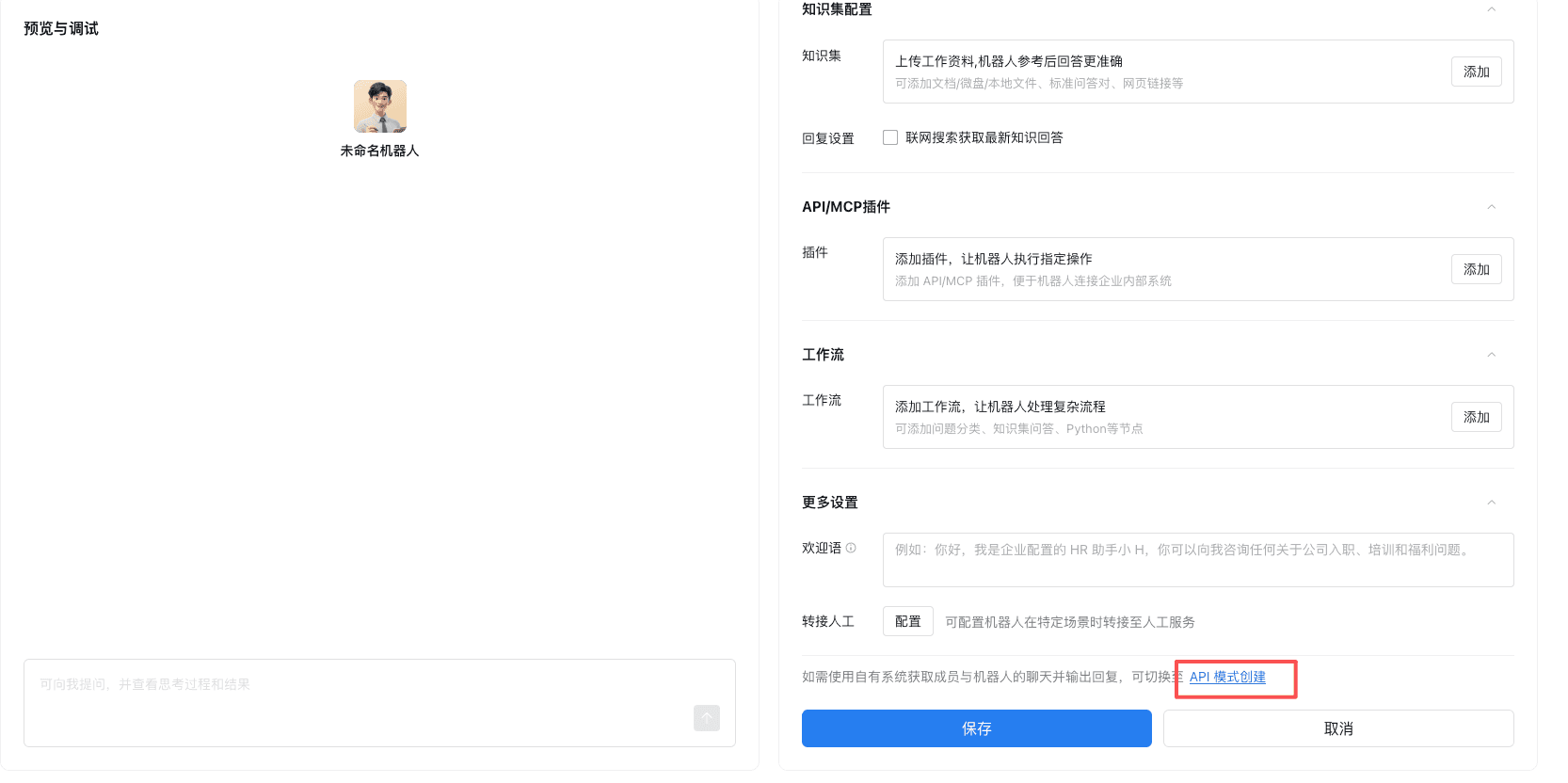
- 滚动到页面底部,点击 API 创建。
- 按页面提示创建机器人,并复制所需凭证。
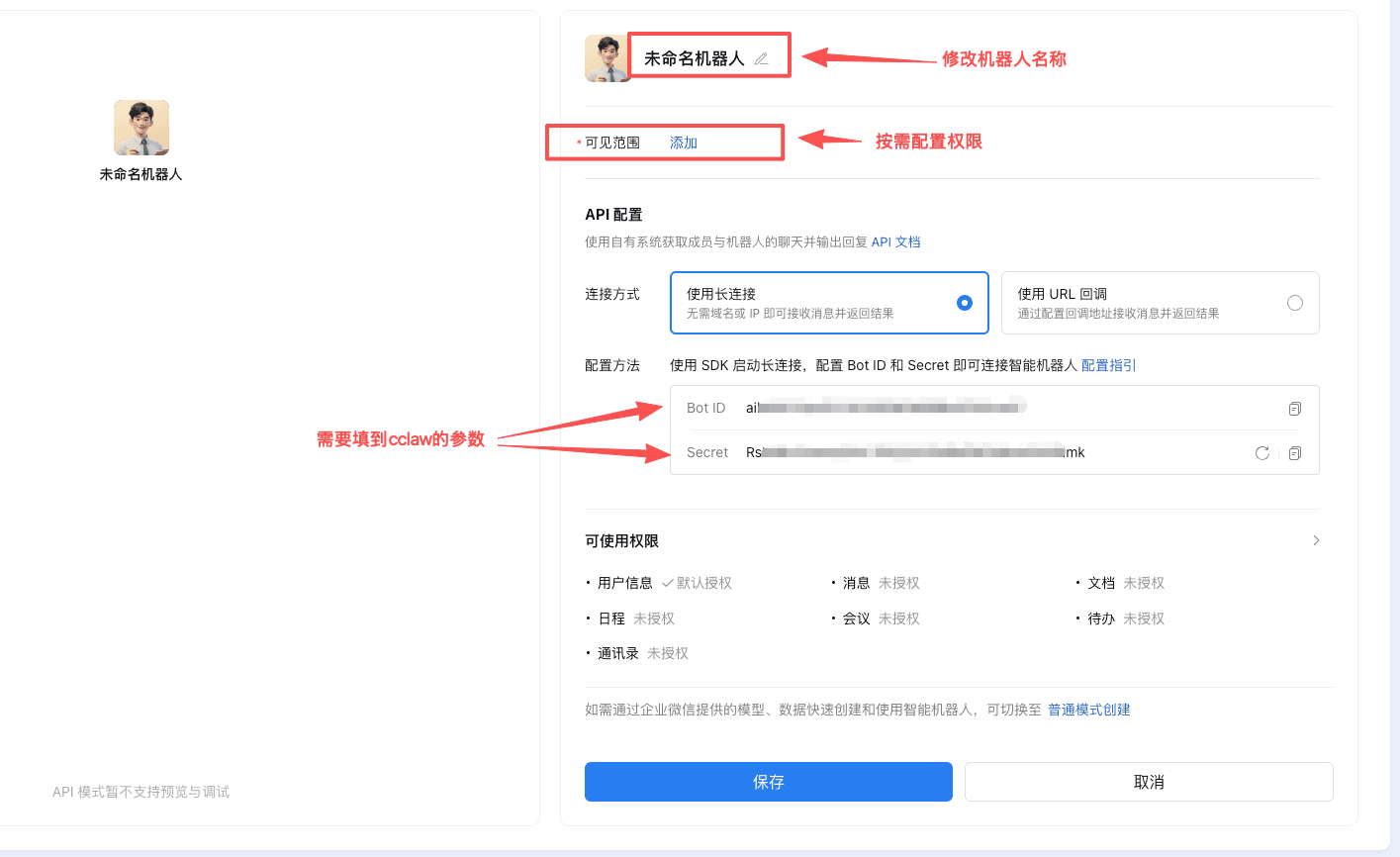
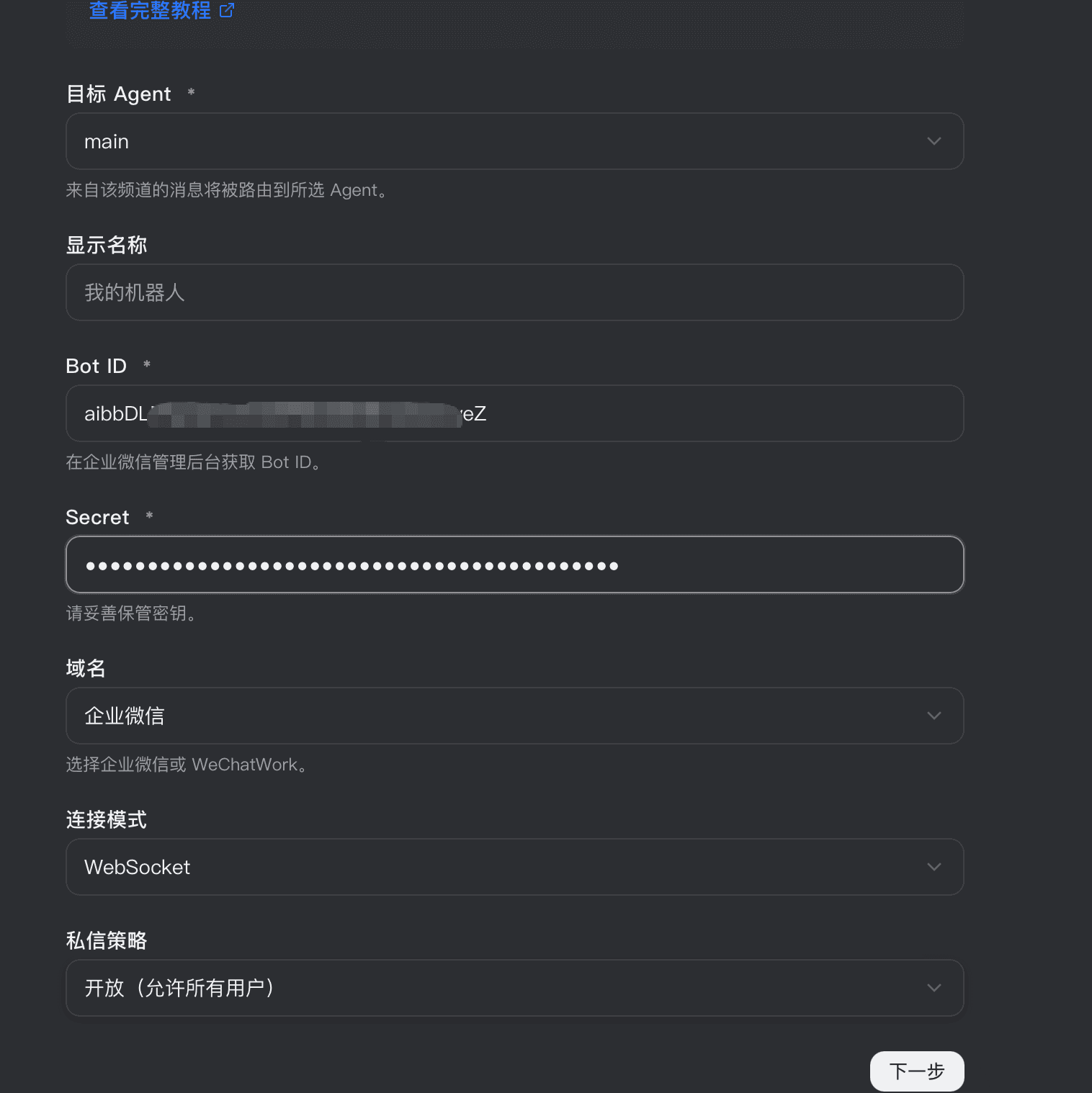
- 将企业微信侧凭证填写回 CClaw 的企业微信频道配置。
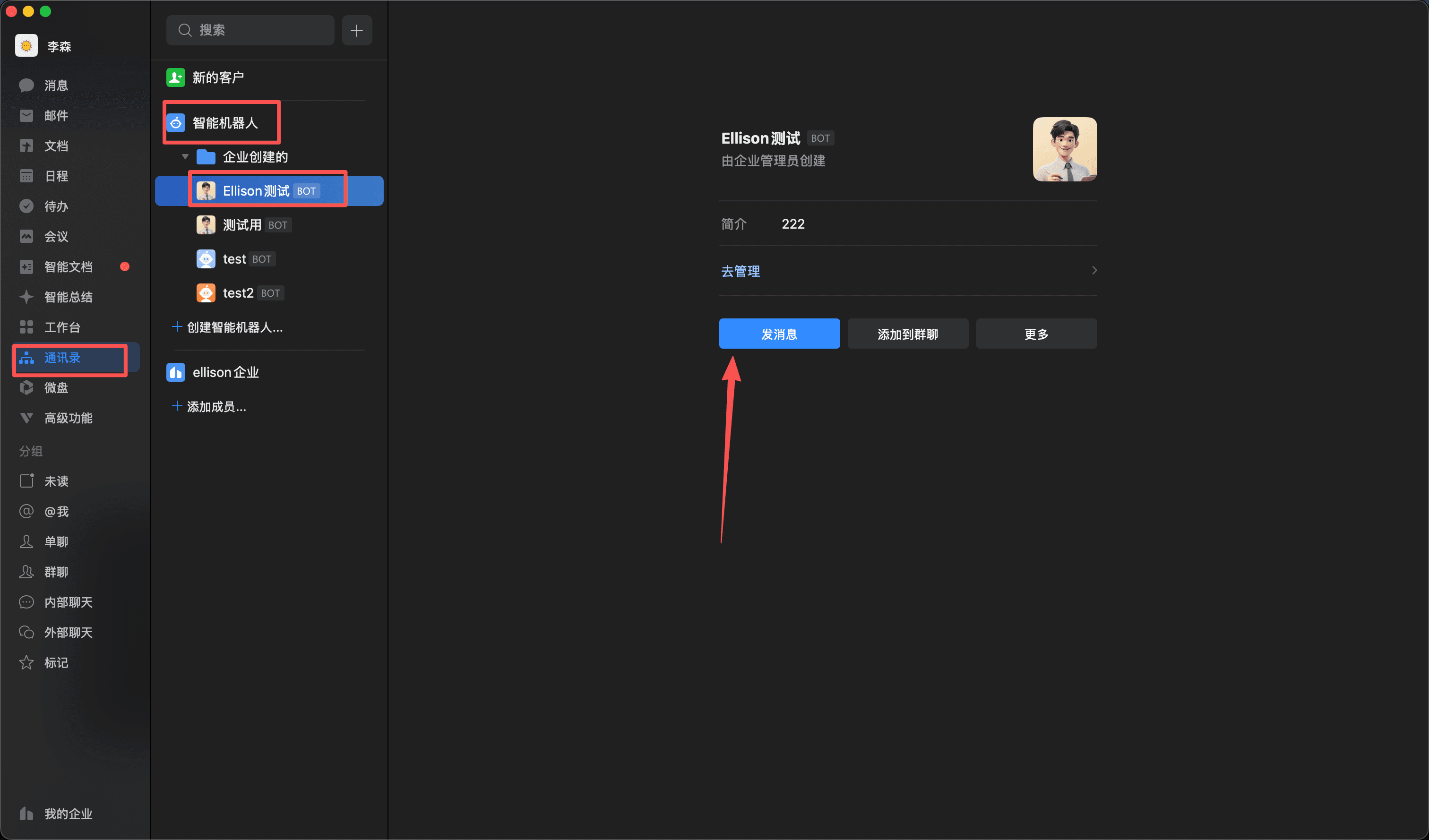
- 回到企业微信应用,在 通讯录 > 智能机器人 中找到机器人并发送消息,确认配置完成。
QQ 频道配置
- 在 频道 中进入 设置向导,选择 QQ。
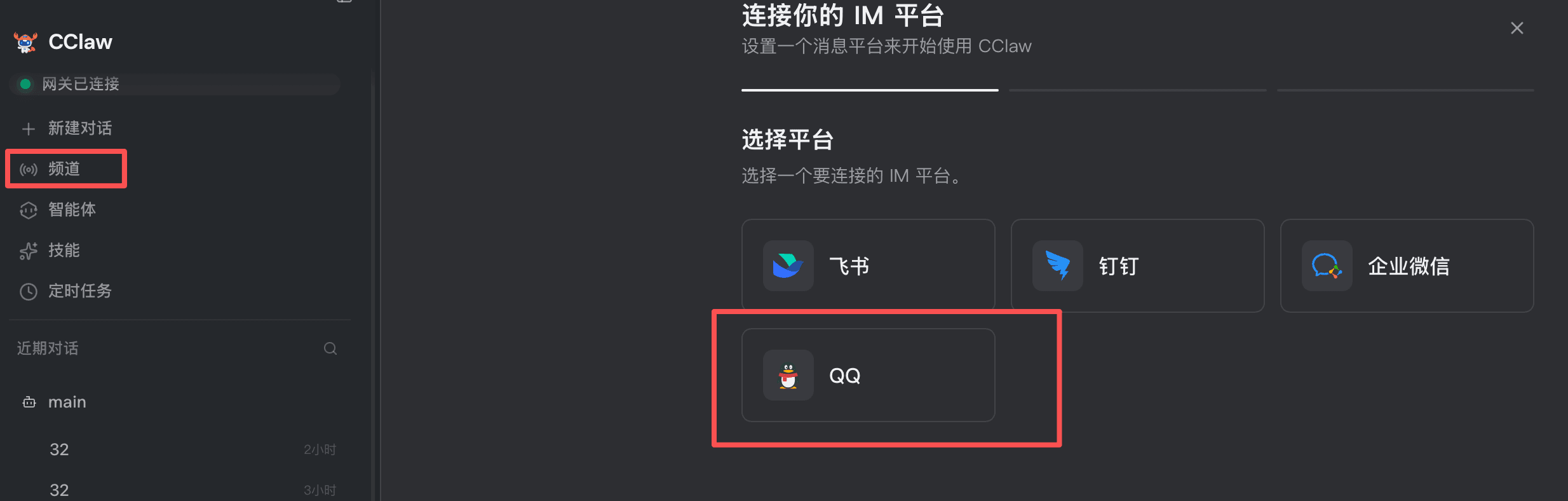
- 参数含义可参考上方的通用参数说明。
- 打开 QQ 机器人配置链接:https://q.qq.com/qqbot/openclaw/。
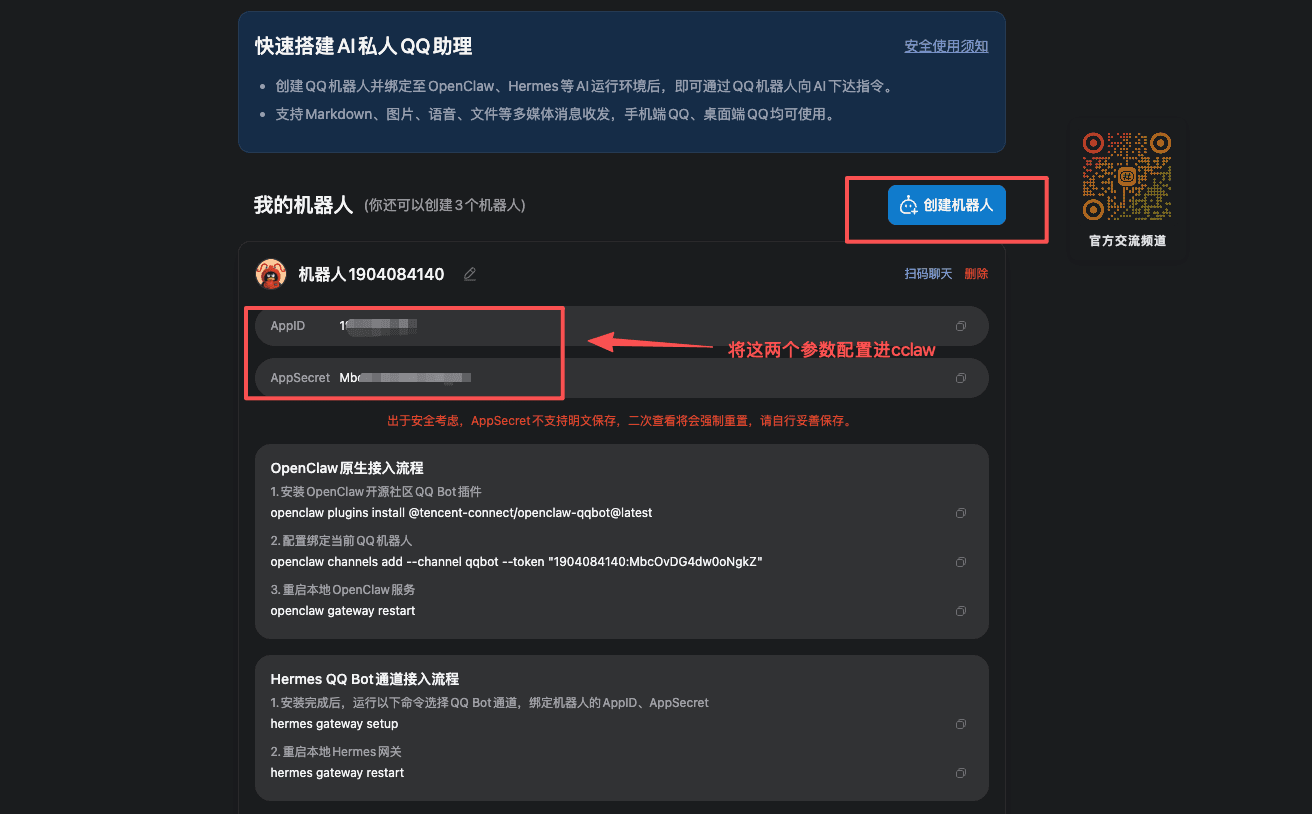
- 创建完成后,将 QQ 侧生成的参数填写回 CClaw 的 QQ 频道配置。
- 回到 QQ 应用,在聊天列表中找到机器人。
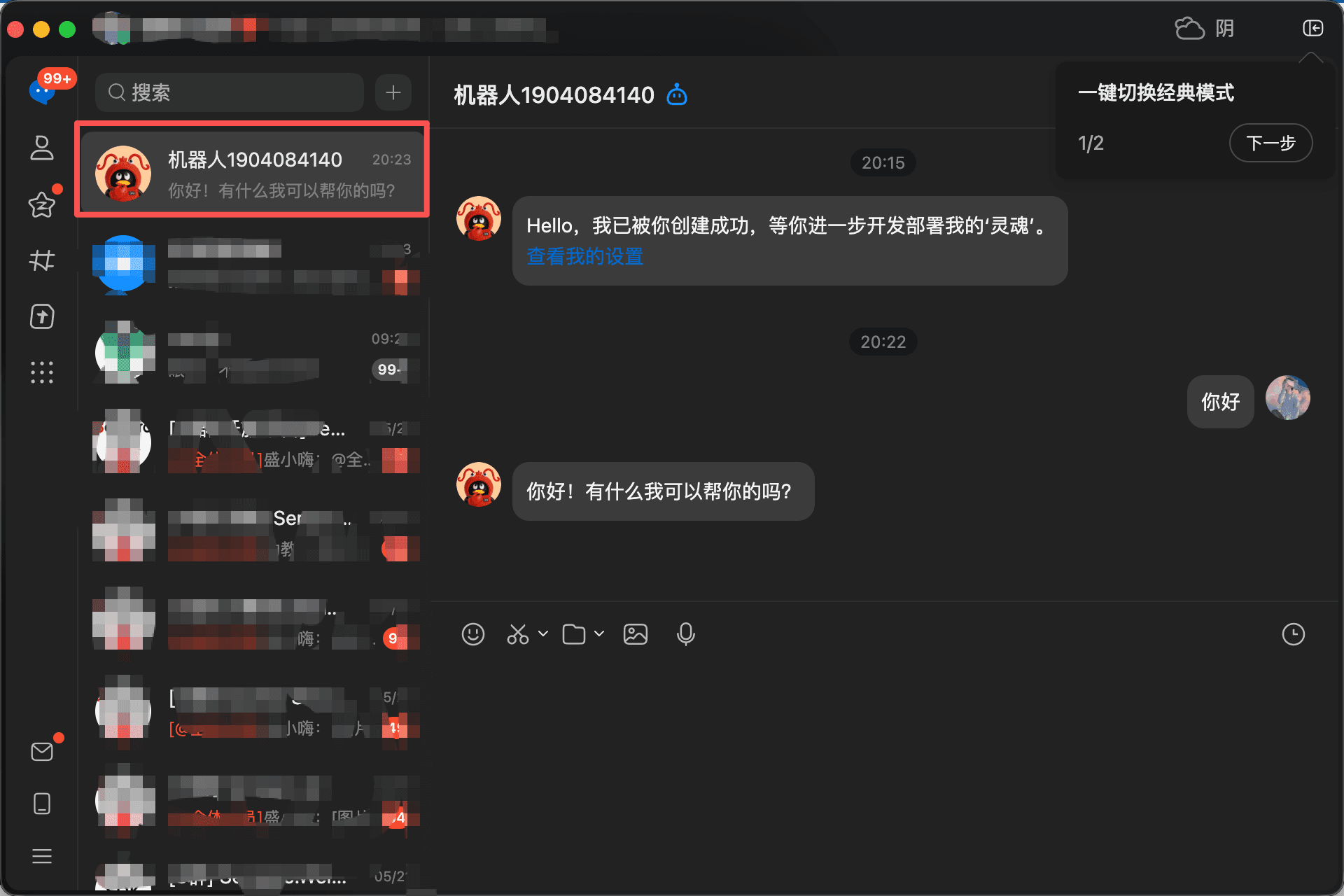
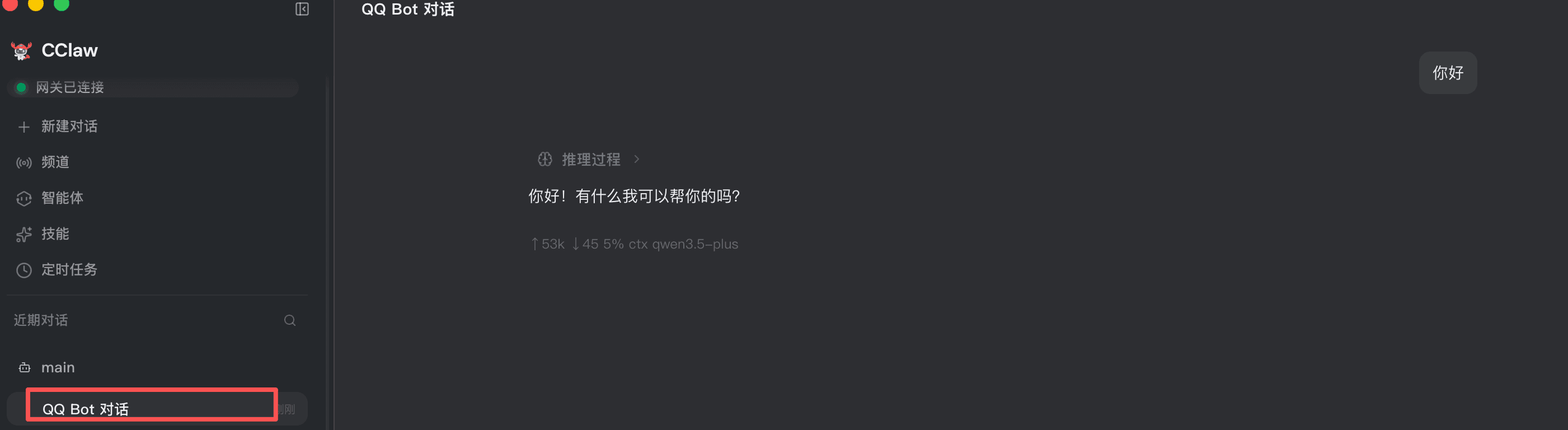
- 打开机器人会话并发送消息,验证可以正常对话。
个人微信频道配置
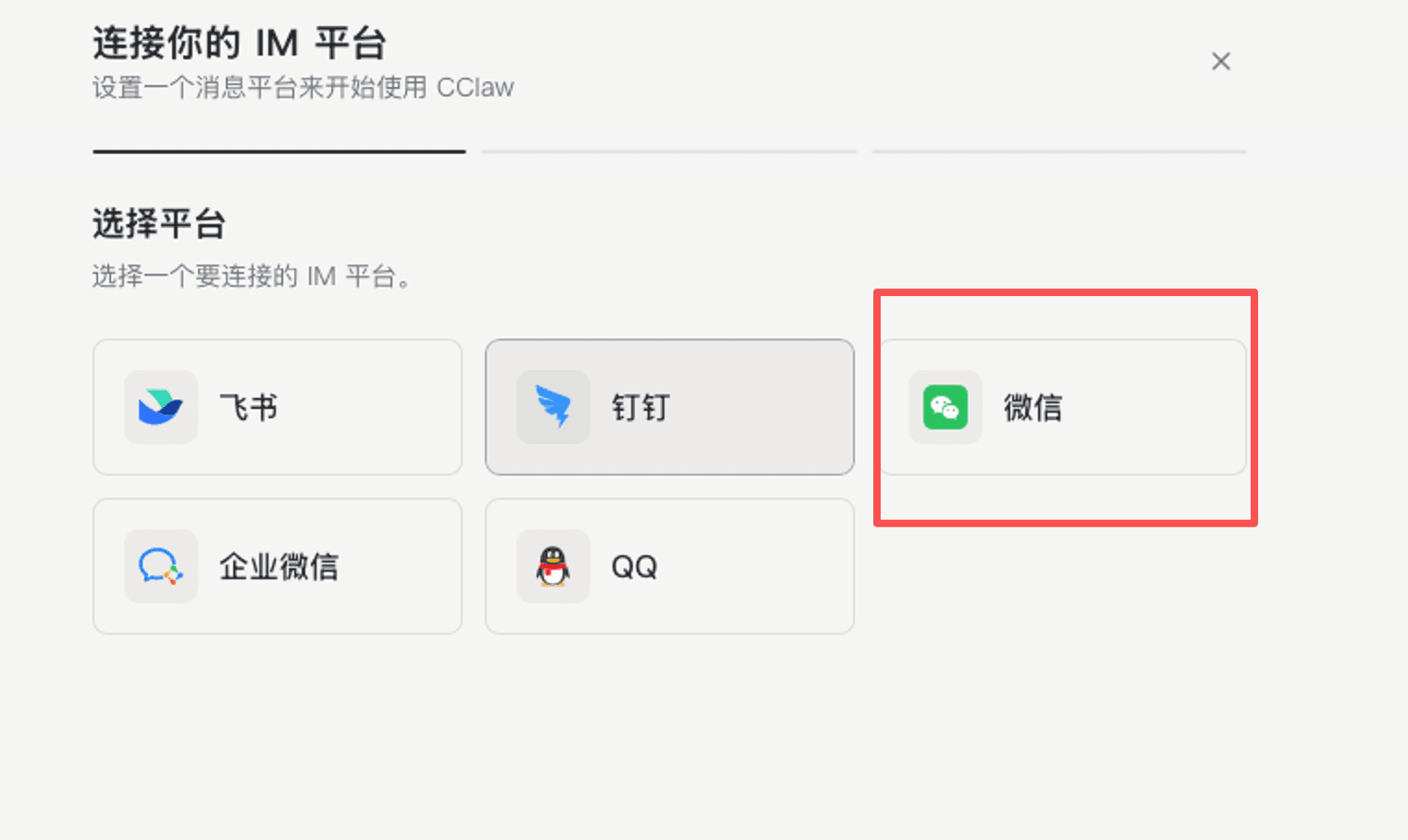
- 在 频道 中进入 设置向导,选择 微信。
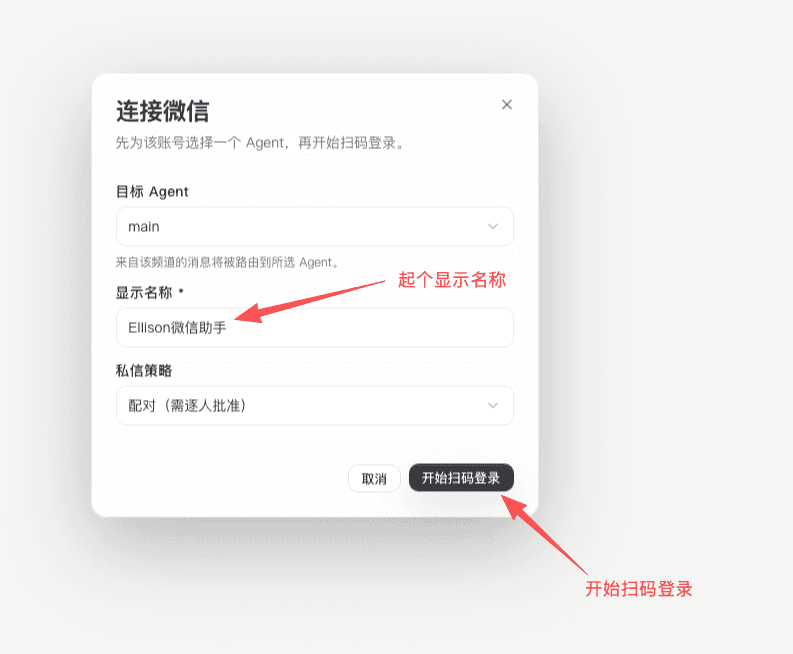
- 配置显示名称后,点击 开始扫码登录。
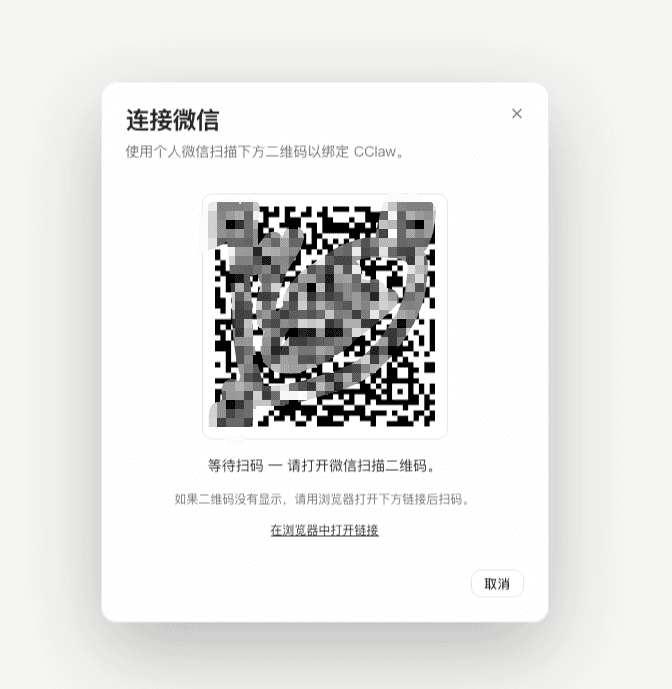
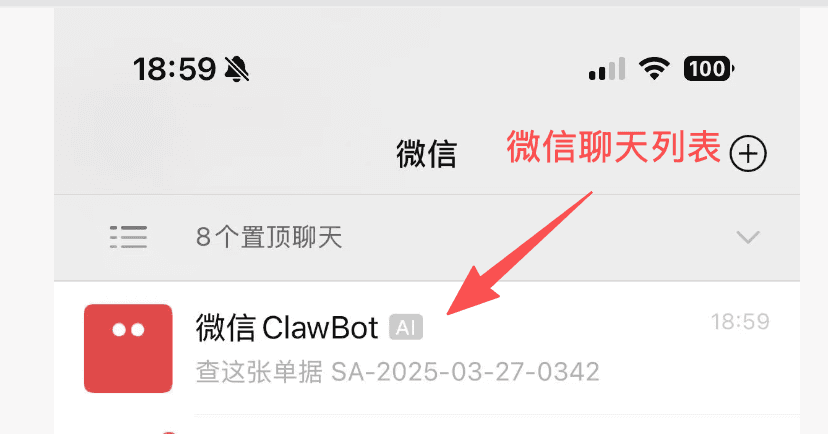
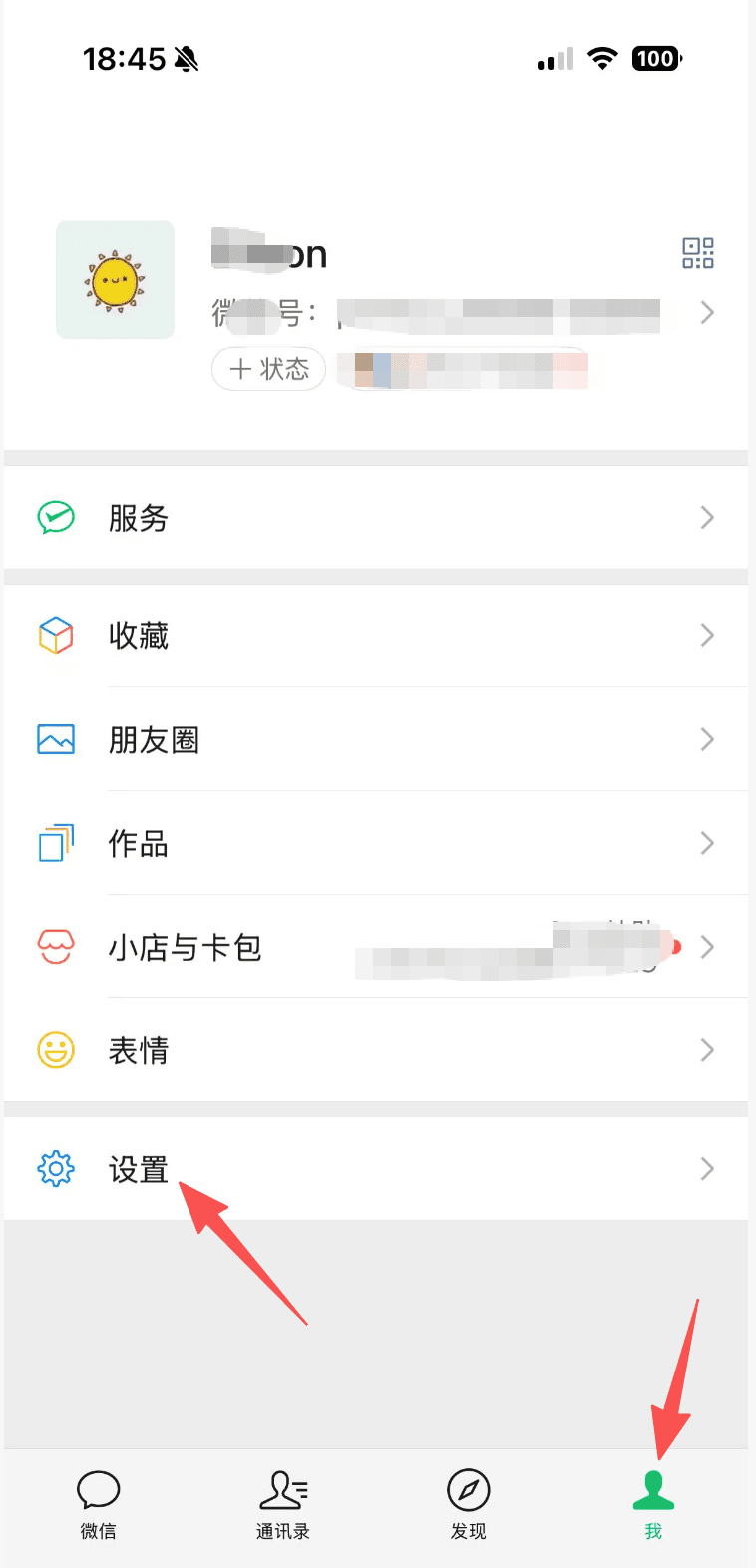
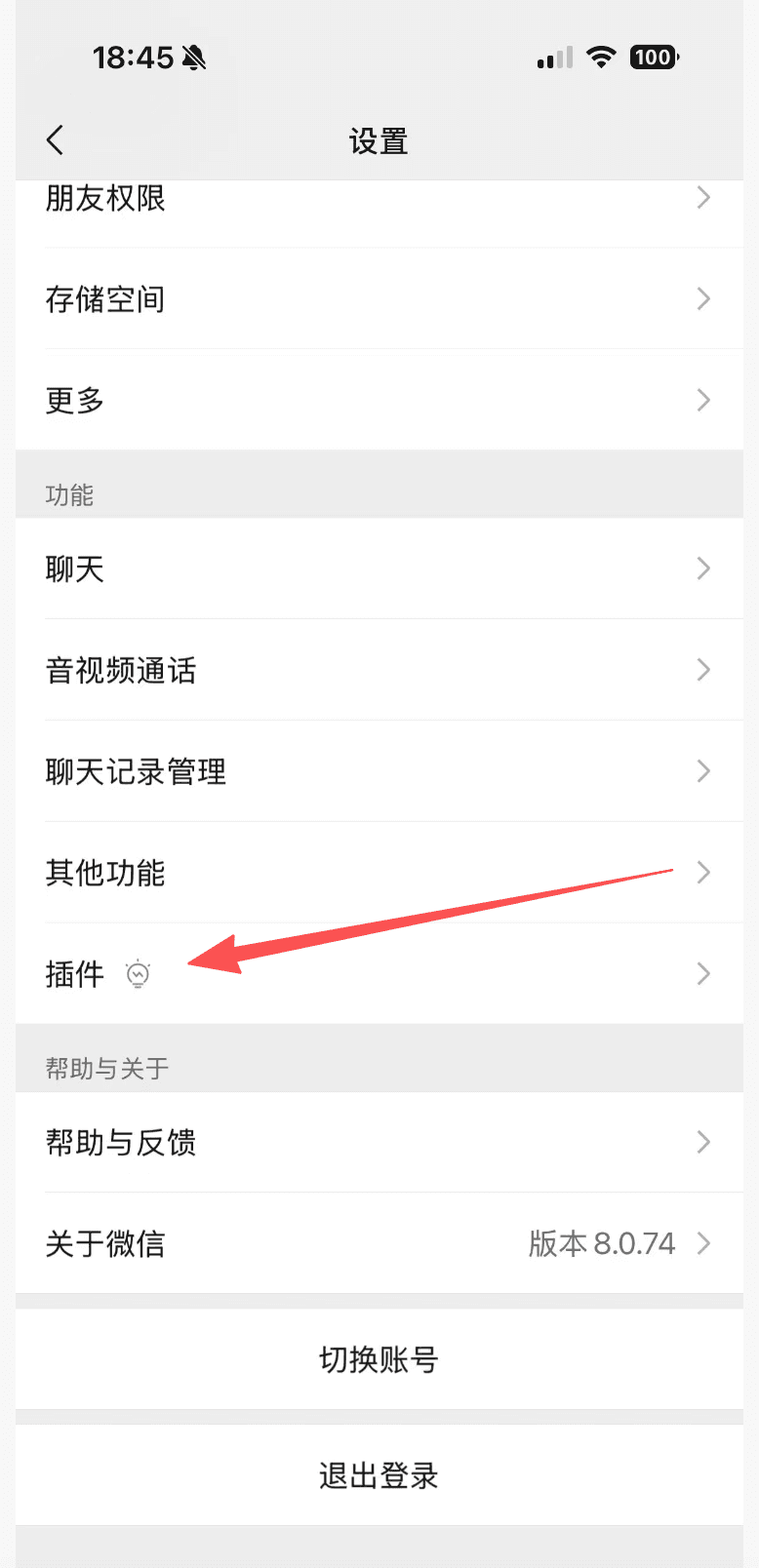
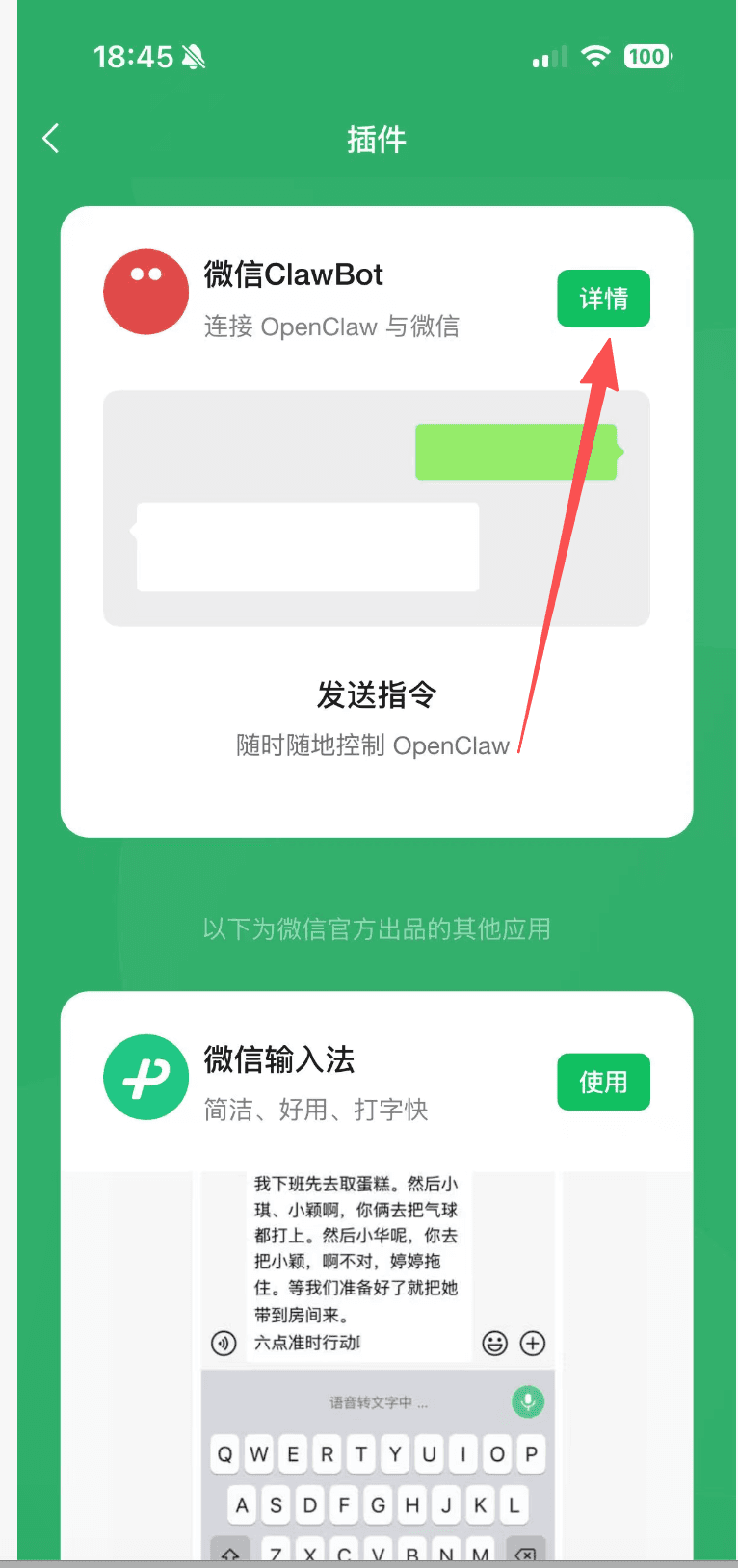
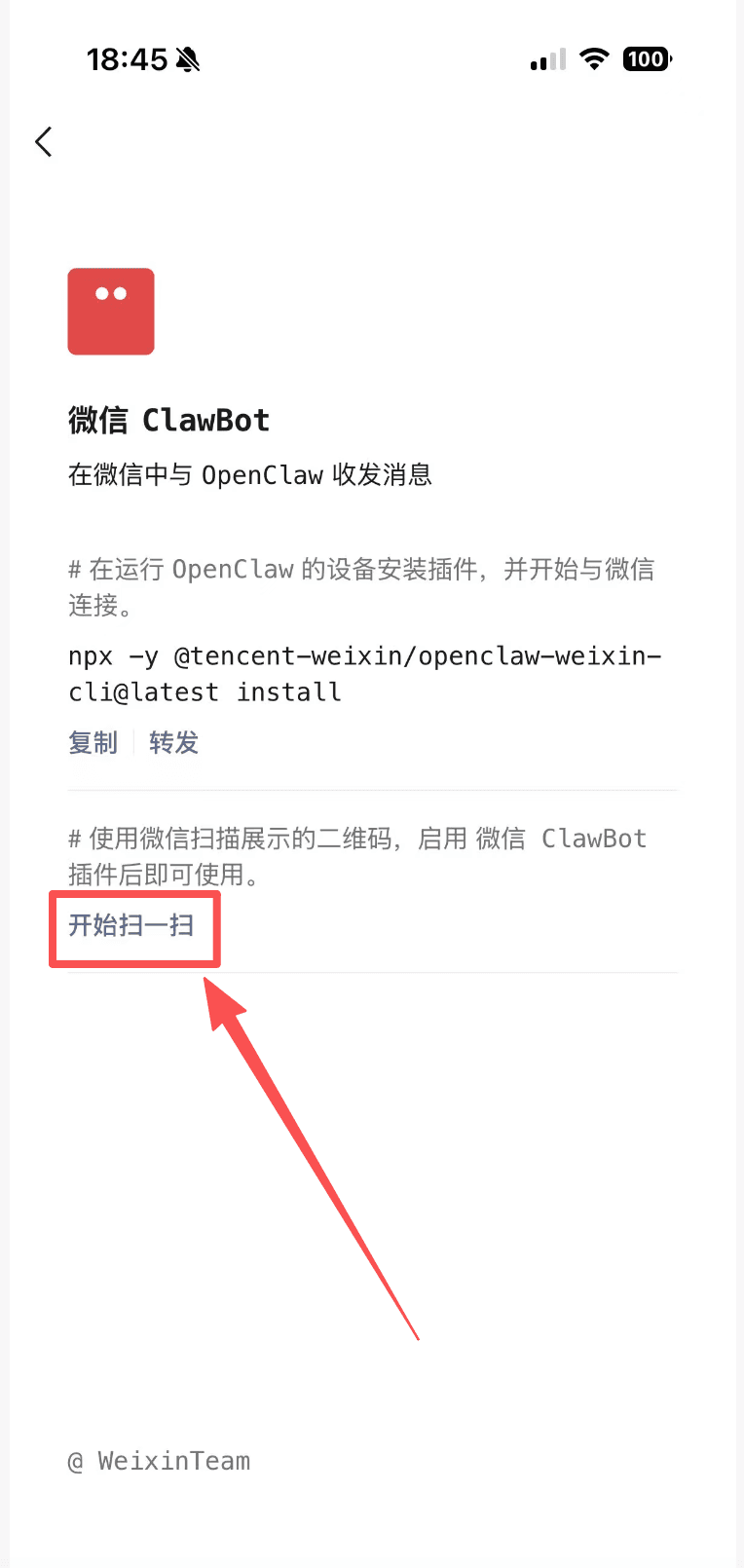
- 打开手机微信,进入 我 > 设置 > 插件 > 微信 ClawBot > 开始扫一扫。
- 直接扫描上一步中 CClaw 生成的二维码。
注意:微信 ClawBot 属于微信实验型功能。如果你的微信中没有该插件入口,请先尝试升级到最新版本。
- 扫码完成后,回到微信会话发送消息,验证可以正常对话。