新手入门
登录指南
了解 CClaw 登录入口、企业选择和登录后检查事项。
登录入口
- 启动 CClaw 客户端。
- 点击 登录。
- 选择 企业加入。
- 勾选《服务条款》与《隐私协议》。
- 使用账号密码、验证码或页面提供的第三方方式完成认证。
Windows 和 macOS 的登录截图可参考:
企业选择
首次安装后登录 CClaw,如果当前畅捷通云账号存在多个企业,系统会弹出企业选择窗口。这里选择的企业用于明确本次以哪个企业身份登录 CClaw。
选择企业时,请按以下规则判断:
- 优先选择你当前在管或归属的企业。
- 在企业管理列表里,没有“退出”按钮的企业,通常是你当前应选企业。
- 显示“退出”的企业,通常表示你是成员身份加入,不作为默认扣减主体,实际以业务规则为准。
建议优先选择你是企业管理员的企业,保证后续开通授权顺利。如果当前登录账号不是所选目标企业的管理员,可能会遇到开通拦截,需要先联系企业管理员完成开通。
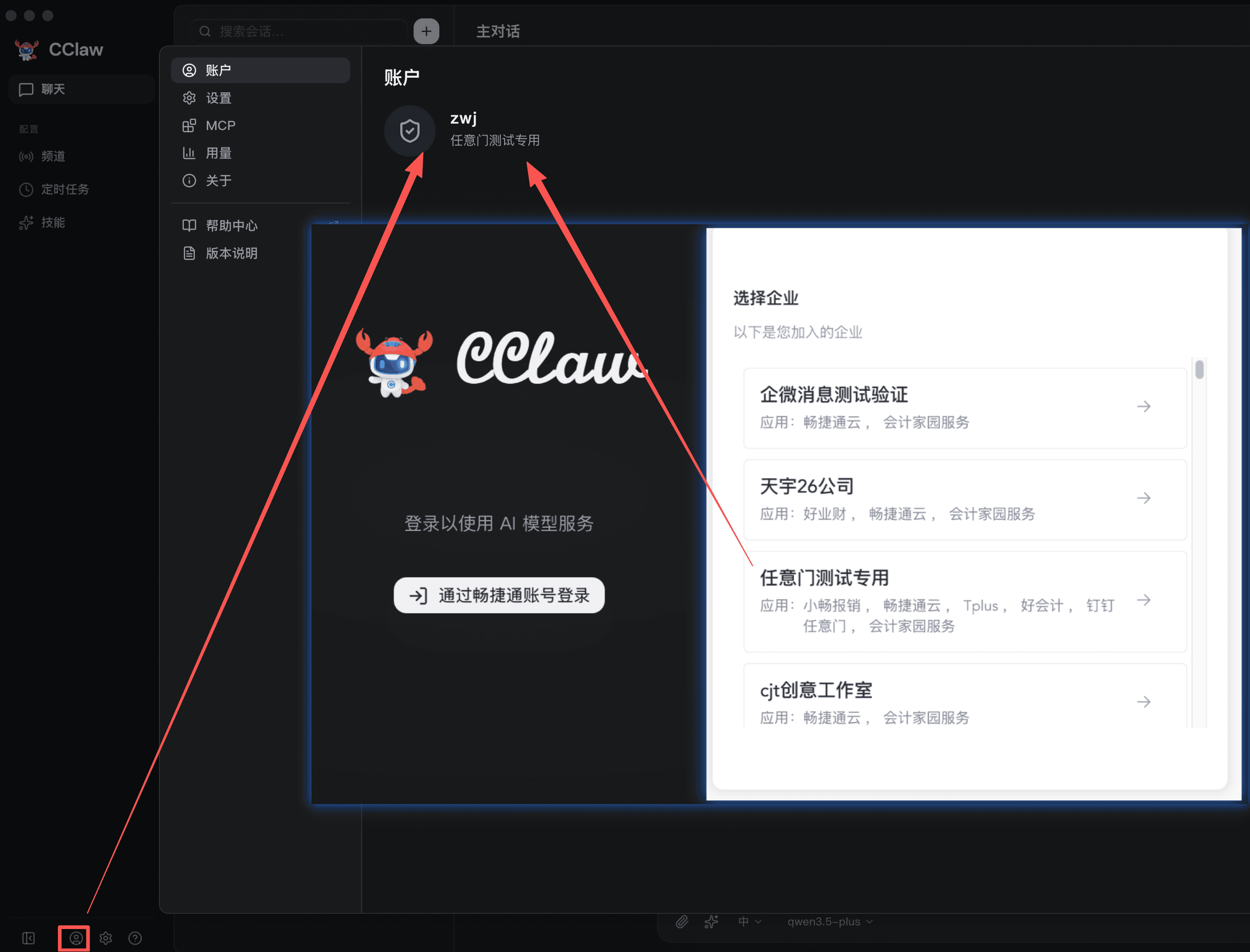
如果误选企业,可能出现身份识别与资源扣减主体不一致。此时请退出登录,并重新通过 畅捷通账号登录 -> 企业加入 回到企业选择页重选。
首次开通授权
企业管理员首次开通 CClaw 时,需要勾选《畅捷通商业开放平台开通授权协议》,并选择主应用 畅捷通云 完成开通。默认开通后企业全员可用。
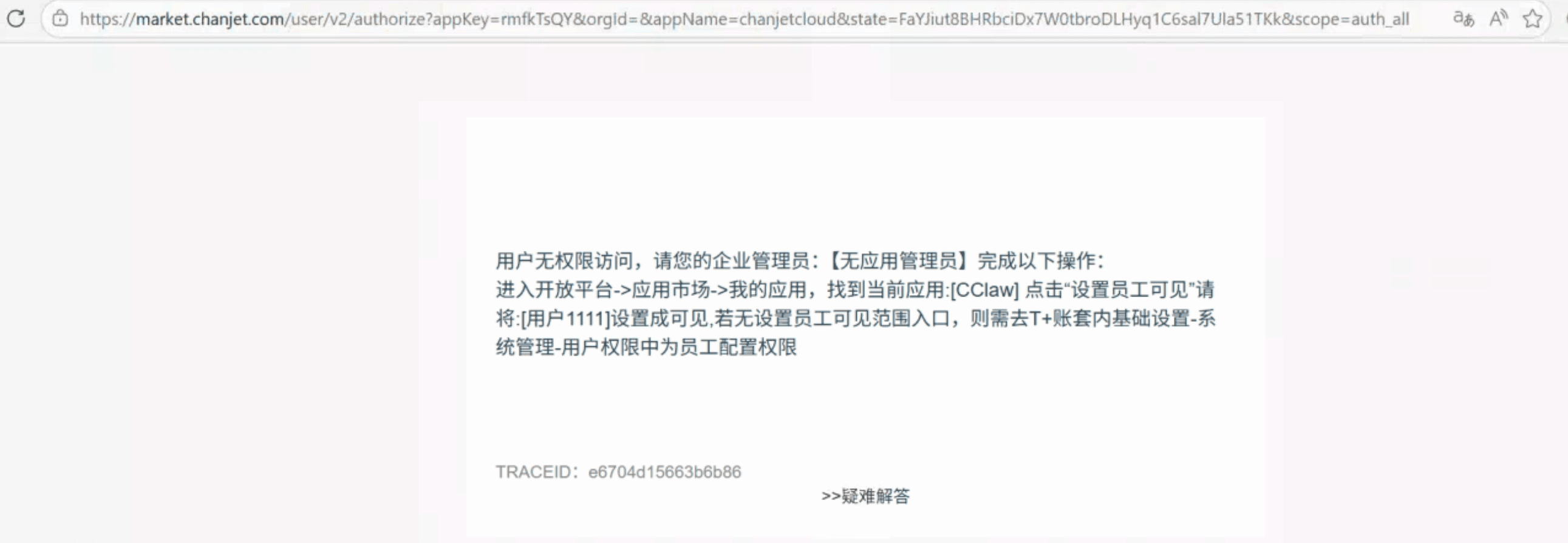
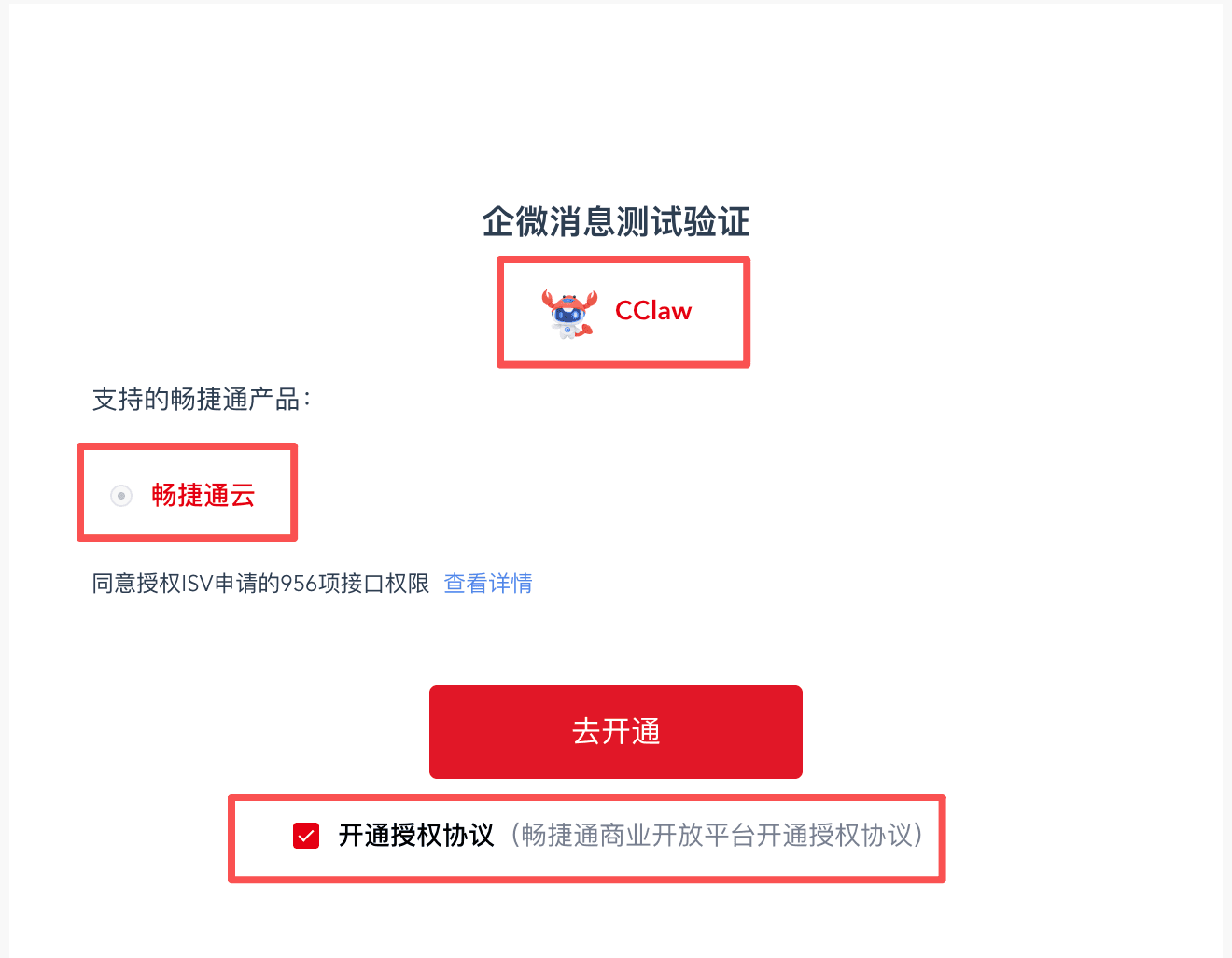
企业管理员完成开通后,普通员工即可使用本企业员工账号登录 CClaw。