MCP配置
按图文步骤完成 CClaw MCP 插件市场授权、复制配置和导入服务。
MCP(Model Context Protocol)用于把业务系统、数据库、文件和工具能力标准化接入 CClaw,让智能体可以在权限边界内读取数据、调用工具并执行任务。以下流程以 好业财 MCP 为例,其他产品按对应插件和授权产品选择即可。
配置前准备
开始配置前,请先确认:
- 已完成 CClaw 客户端安装和登录。
- 当前账号具备目标业务系统的访问权限。
- 目标产品已开通可用,例如好业财、好生意或 T+。
- 明确要配置的 MCP 插件与后续授权时选择的产品一致。
配置流程
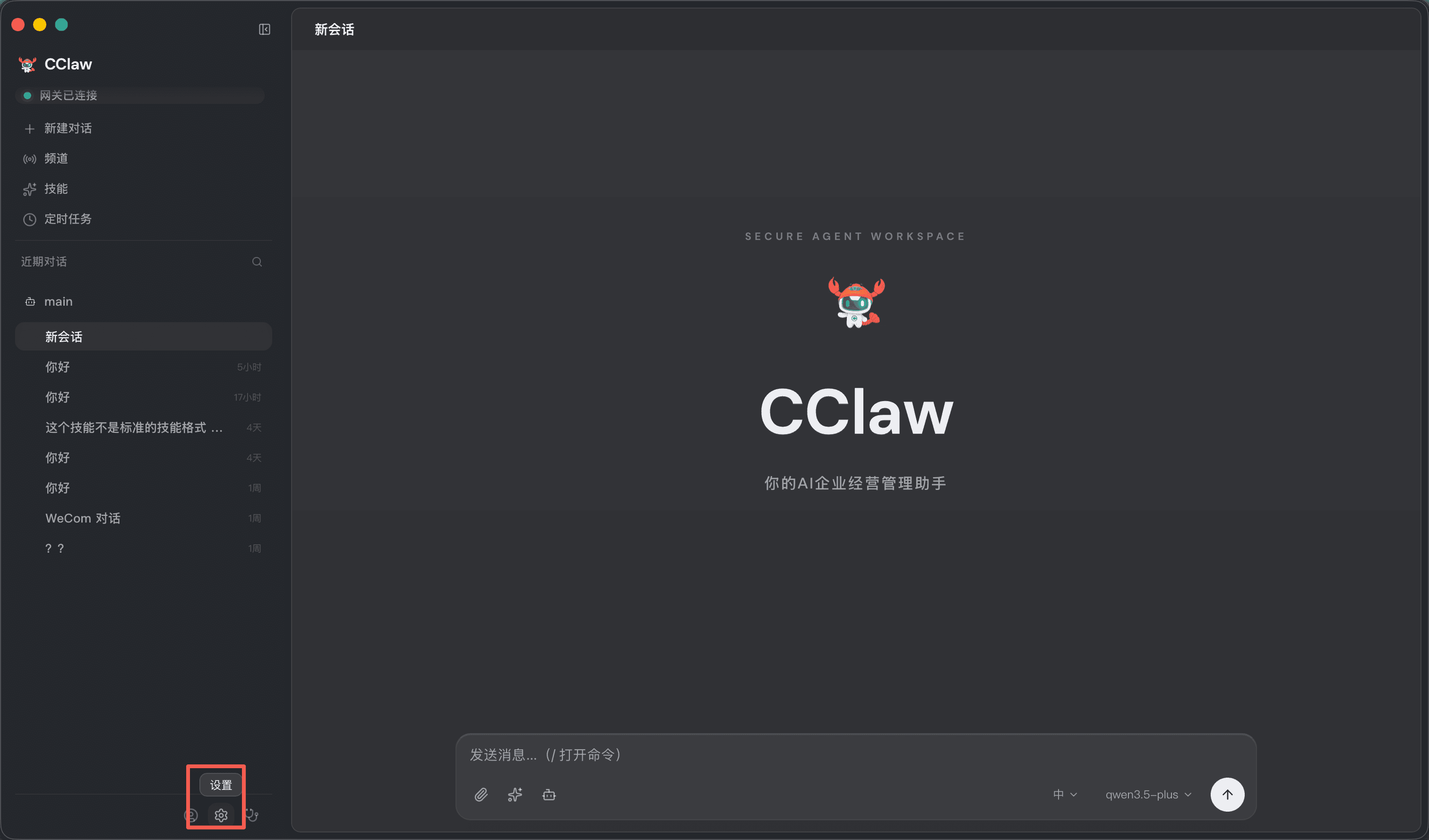
1. 进入设置
点击 CClaw 左下角的 设置。
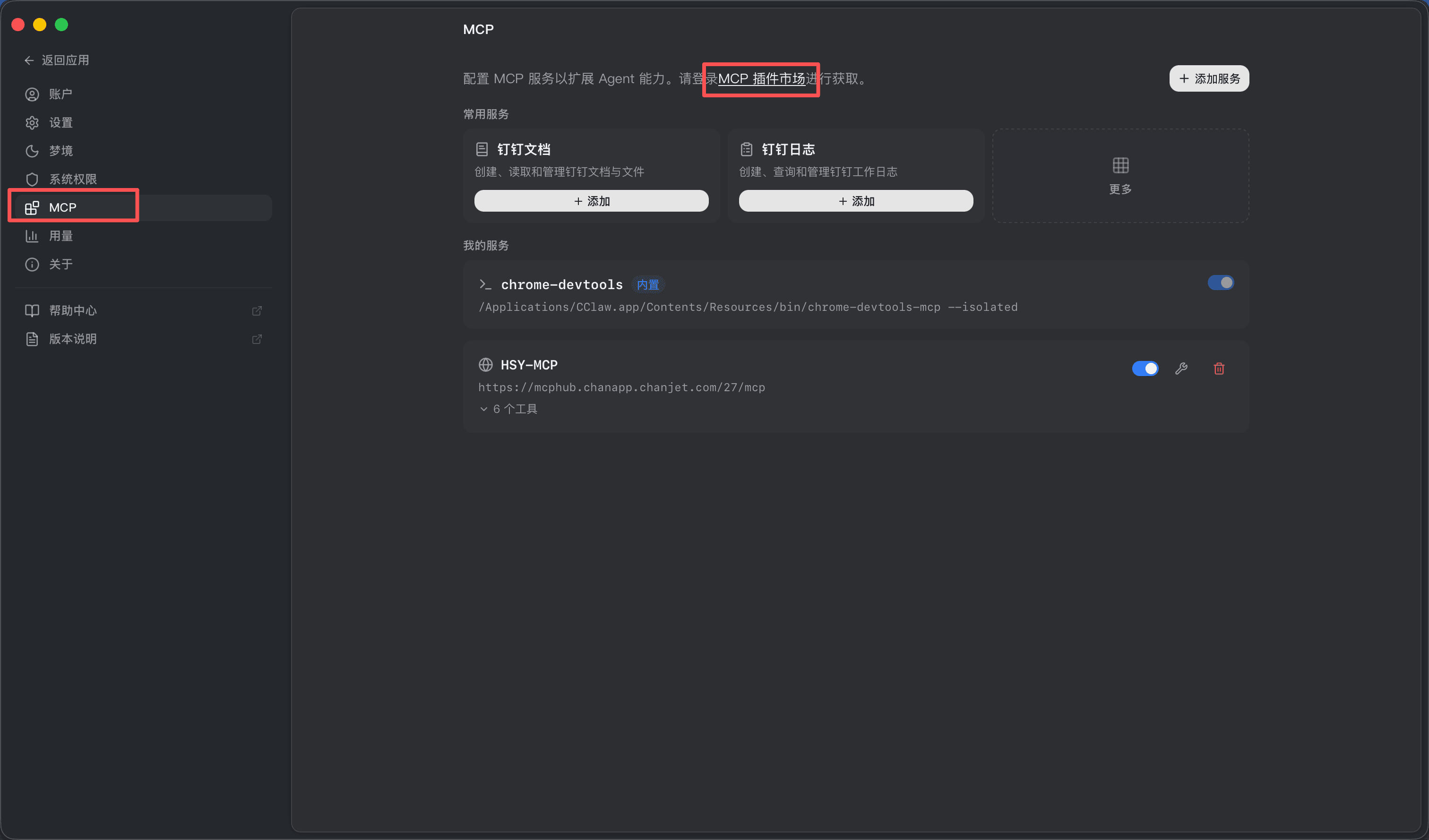
2. 打开 MCP 插件市场
在左侧菜单点击 MCP,再点击右侧的 MCP 插件市场。
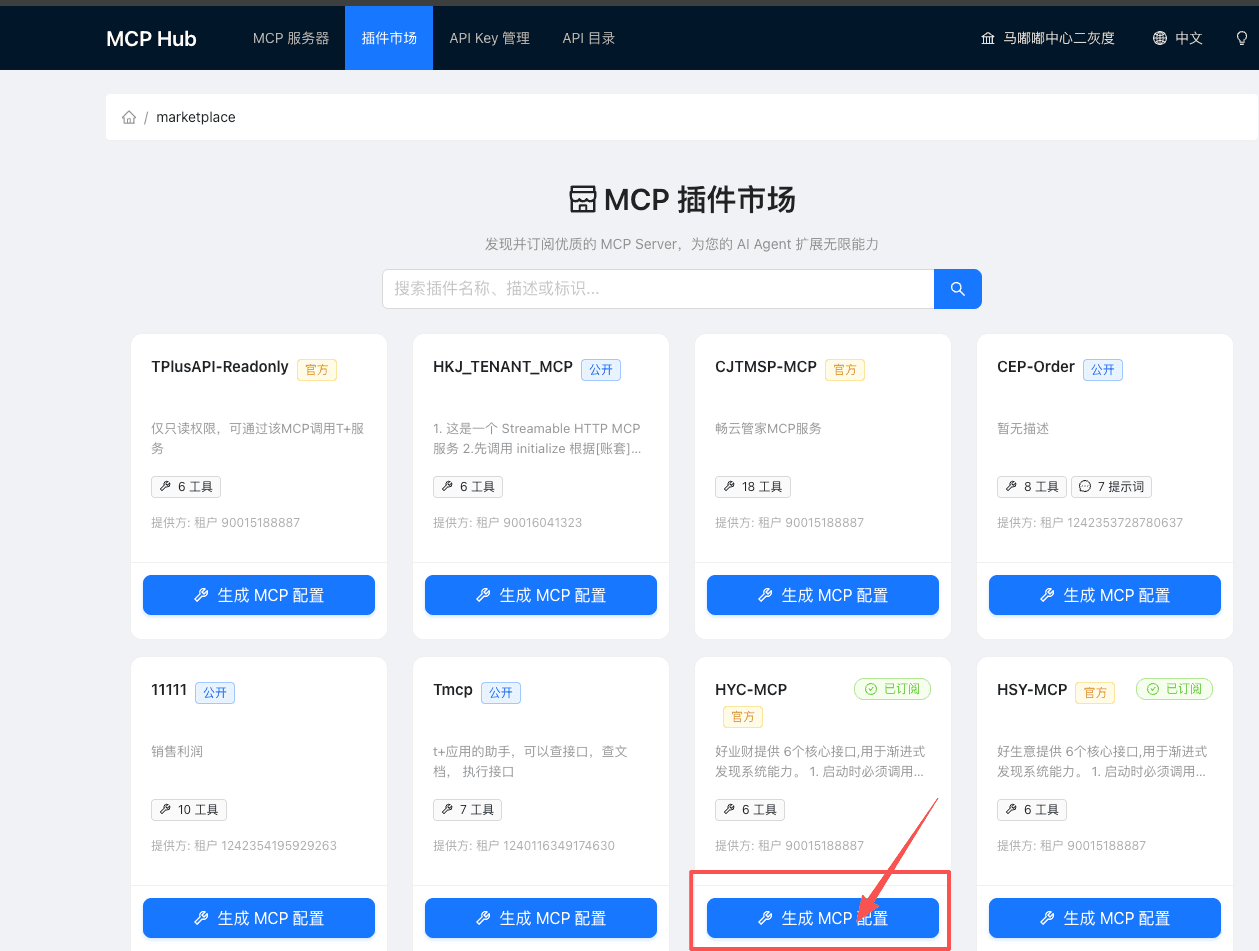
3. 生成 MCP 配置
选择需要配置的产品 MCP,点击 生成 MCP 配置。下图以好业财为例。
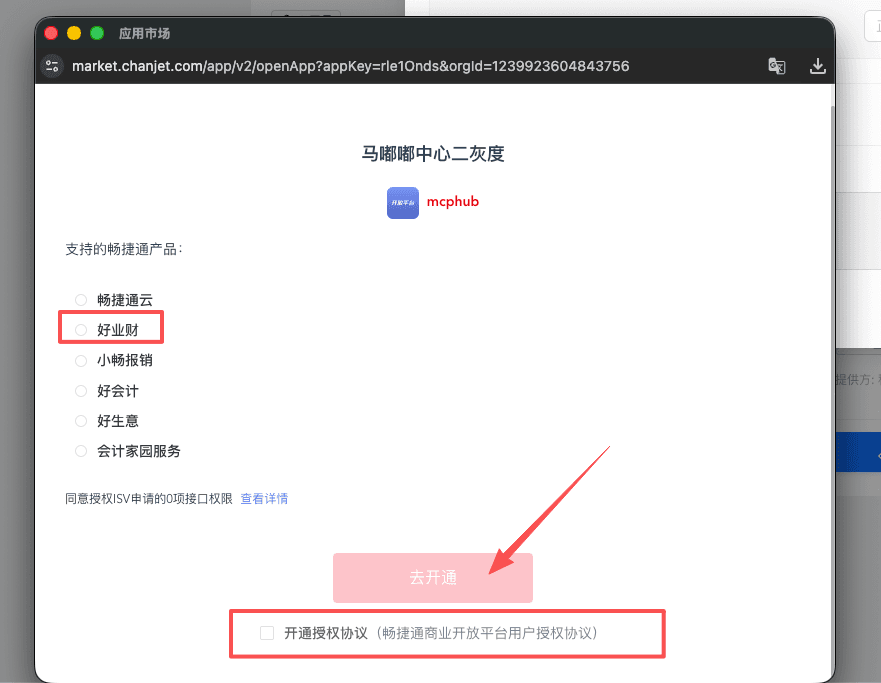
4. 开通授权
首次生成配置时会弹出授权窗口。这里选择的畅捷通产品必须与上一步选择的 MCP 插件对应;例如配置好业财 MCP 时,请选择 好业财,再点击 去开通。
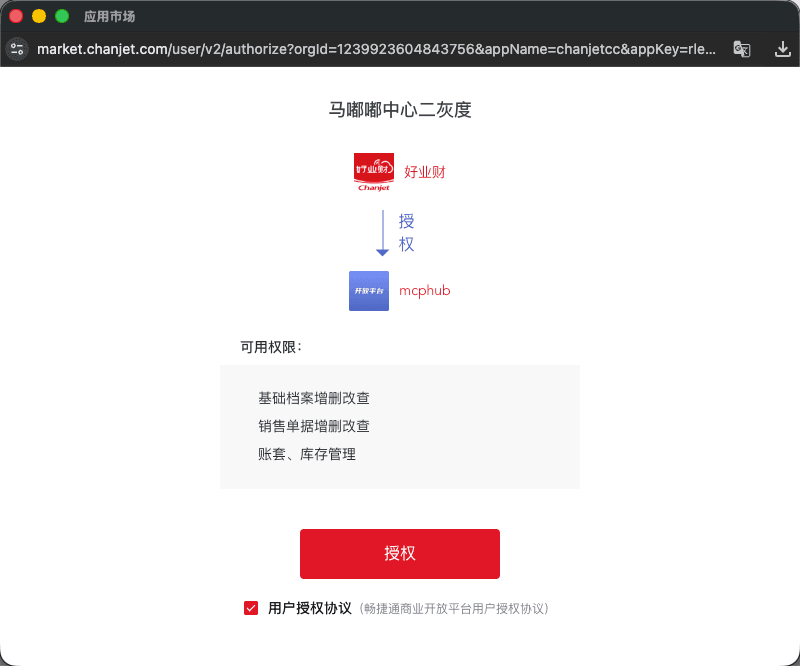
5. 确认数据权限
进入二次权限确认页面后,可以看到当前 MCP 需要访问的数据权限。确认无误后点击 授权。
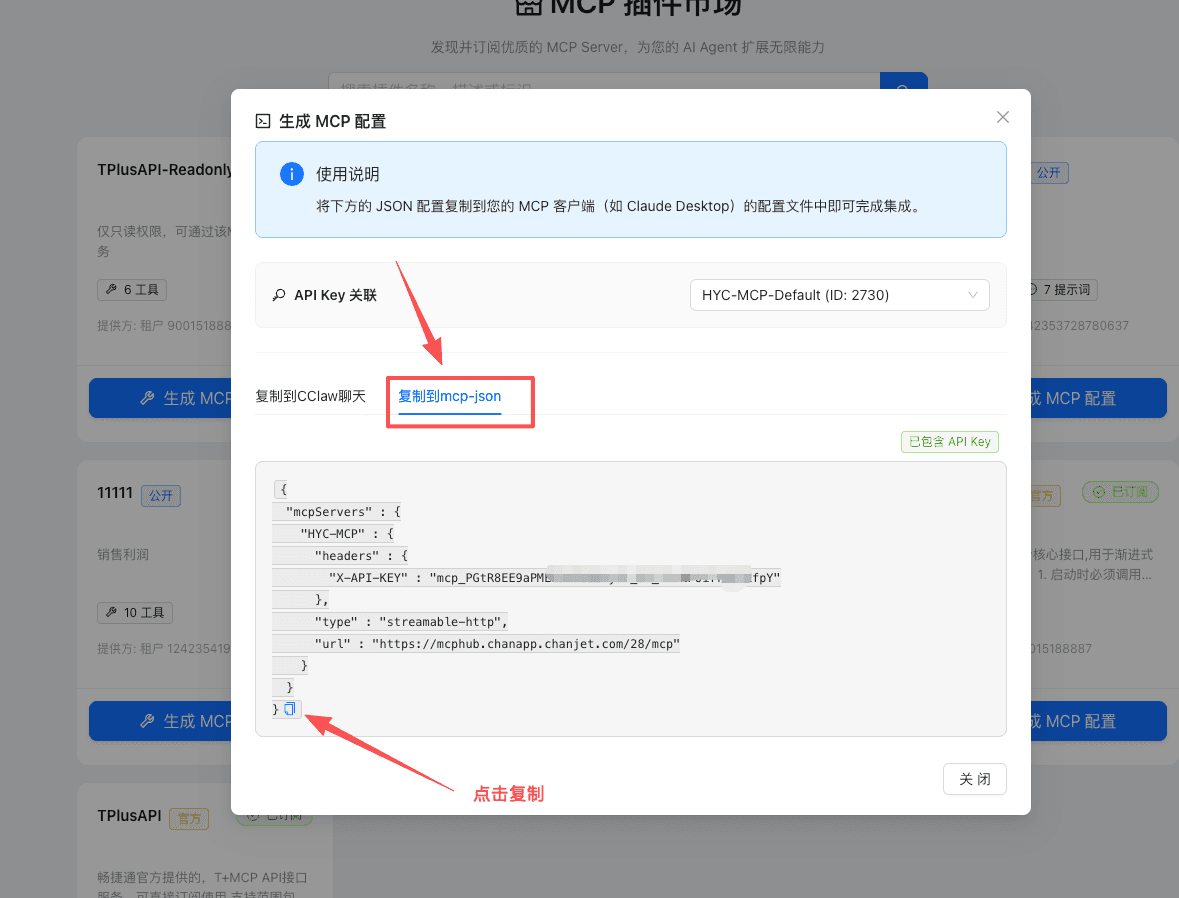
6. 复制 MCP 配置
授权完成后回到 MCP 插件市场,点击复制配置。请注意选择 复制到 mcp-json,再点击 复制。
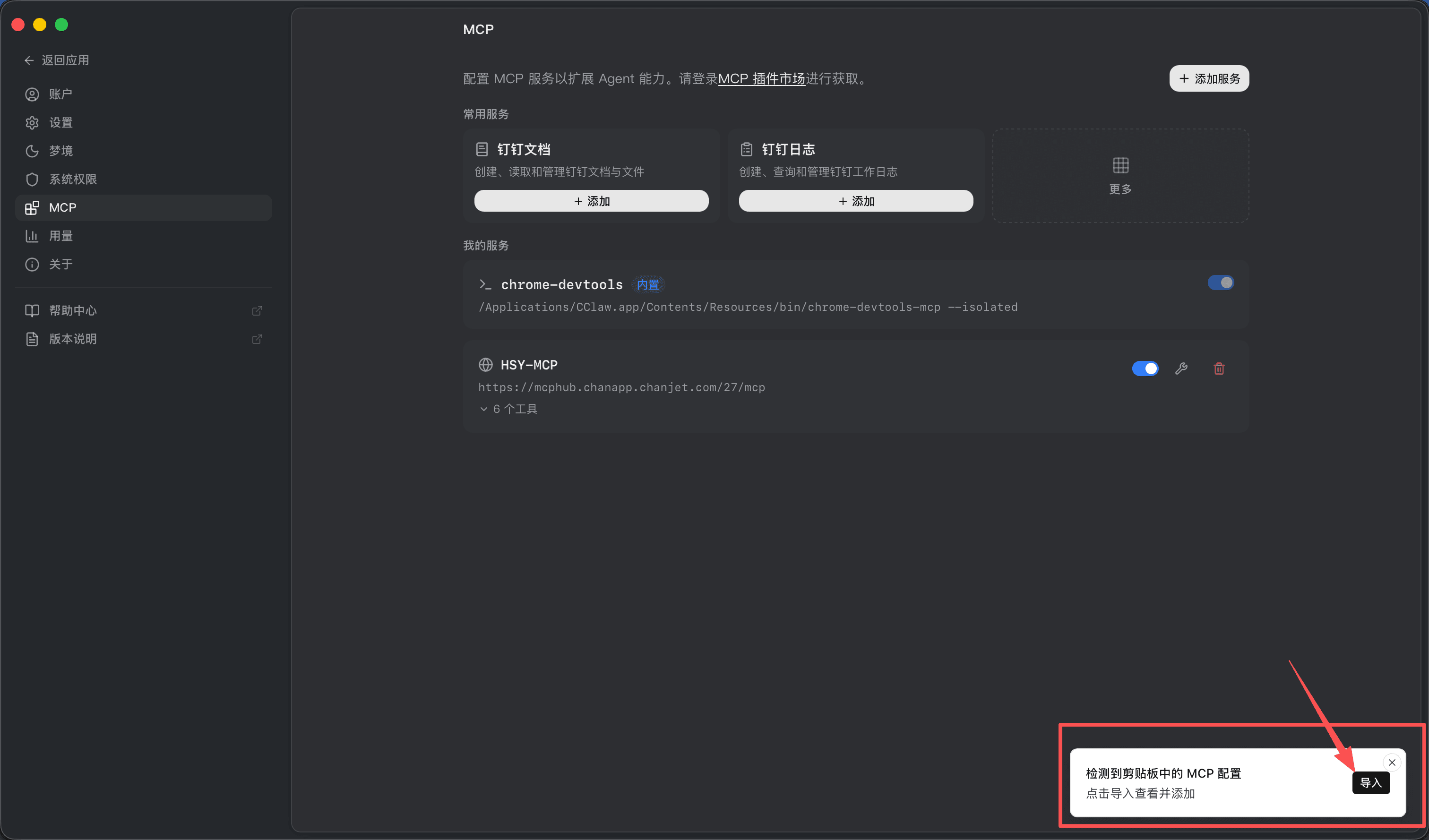
7. 在 CClaw 中导入配置
回到 CClaw 后,系统会检测剪贴板中的配置内容,并在右下角自动弹出配置引导。点击 导入。
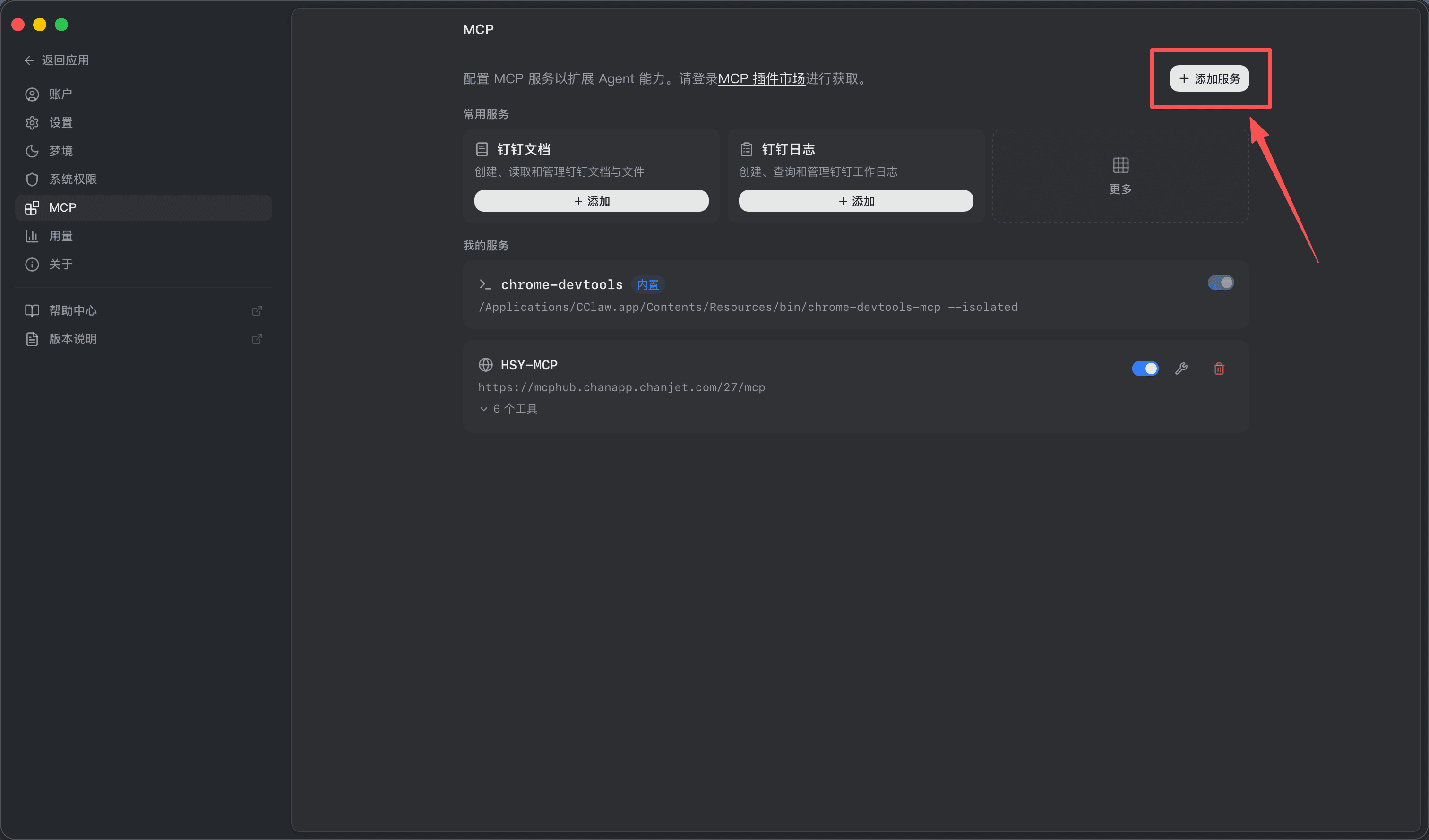
如果没有自动弹出配置引导,请继续按下一步手动导入。
7.1 手动添加服务
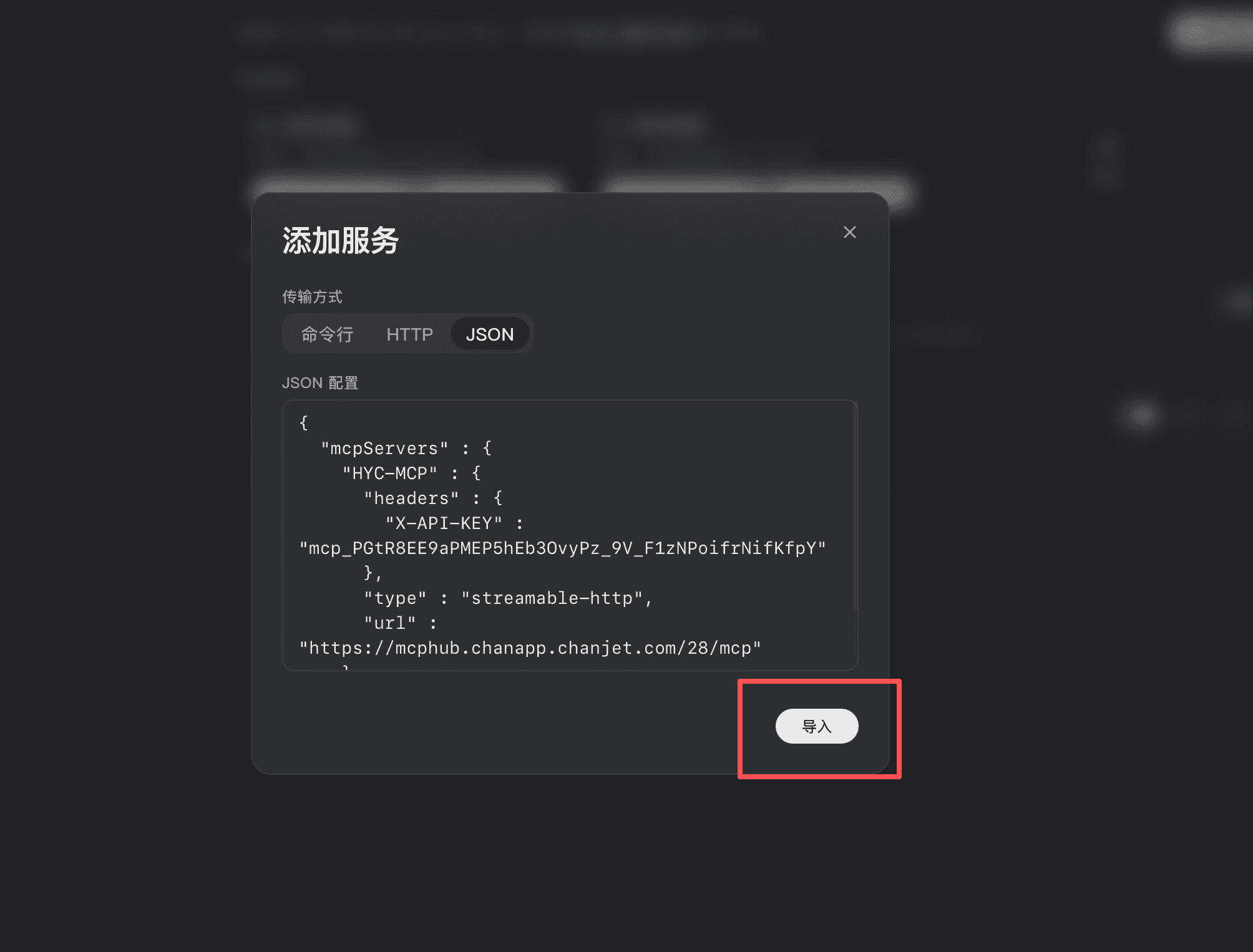
点击右上角 添加服务,选择 JSON,再将第 6 步复制的配置内容粘贴到输入框中。
8. 再次确认导入
确认配置内容无误后,点击 导入。
9. 完成配置
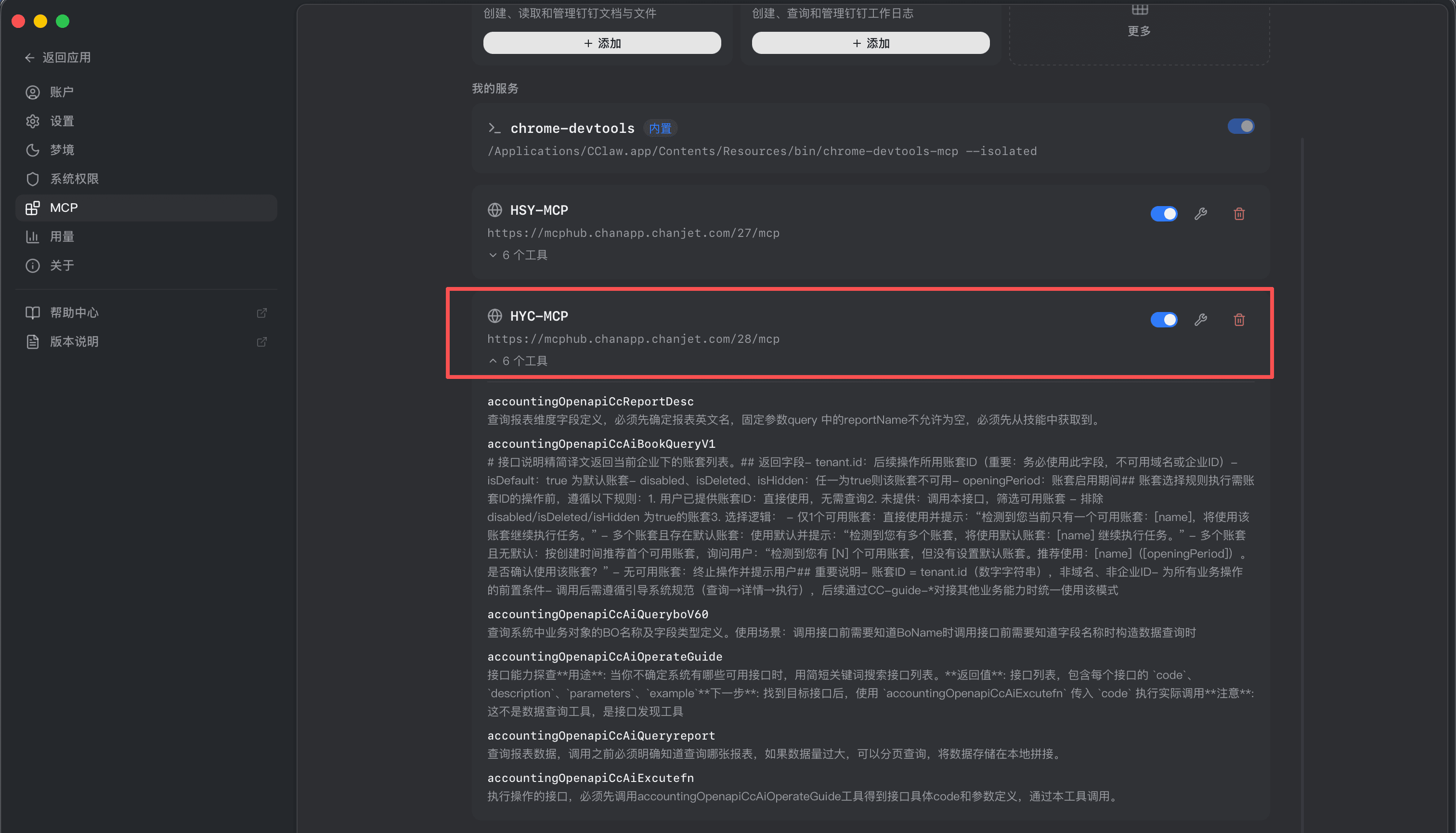
导入成功后,我的服务 中会新增对应产品的 MCP 服务。此时可以打开新会话,选择业务问题进行体验。
配置后验证
首次配置完成后,建议用只读任务验证:
- 查询一条已知客户、商品或单据。
- 对比业务系统页面结果和 CClaw 返回结果是否一致。
- 确认账号只能访问其权限范围内的数据。
常见问题
没有自动弹出配置引导怎么办?
按 7.1 手动添加服务 操作,点击 添加服务 -> JSON,粘贴第 6 步复制的 mcp-json 配置后导入。
授权产品应该怎么选?
授权时选择的产品必须与插件对应。例如配置好业财 MCP,就选择好业财;配置好生意 MCP,就选择好生意。
提示 orgid and appid not match 怎么办?
通常是 mcphub 开通授权时选择的企业或主应用与目标插件不匹配。请进入应用市场的 我的应用,找到目标企业下的 mcphub,重新使用与目标插件匹配的主应用完成开通授权;也可以在 MCP hub 的已订阅服务列表中退订后重新订阅。