工作区管理
按会话独立配置工作区、实时可视化预览、文件管理视图
工作区管理
工作区管理是 CClaw 本地项目存储核心能力,支持为不同会话配置独立存储目录,实现项目数据隔离;同时提供 Windows 系统盘缓存迁移能力,一键释放爆满 C 盘空间。
一、按会话独立配置工作区
工作区管理支持为不同会话配置独立存储目录,实现项目数据隔离,同时提供 Windows 系统盘缓存迁移能力,一键释放爆满 C 盘空间。
手动配置会话独立工作区步骤
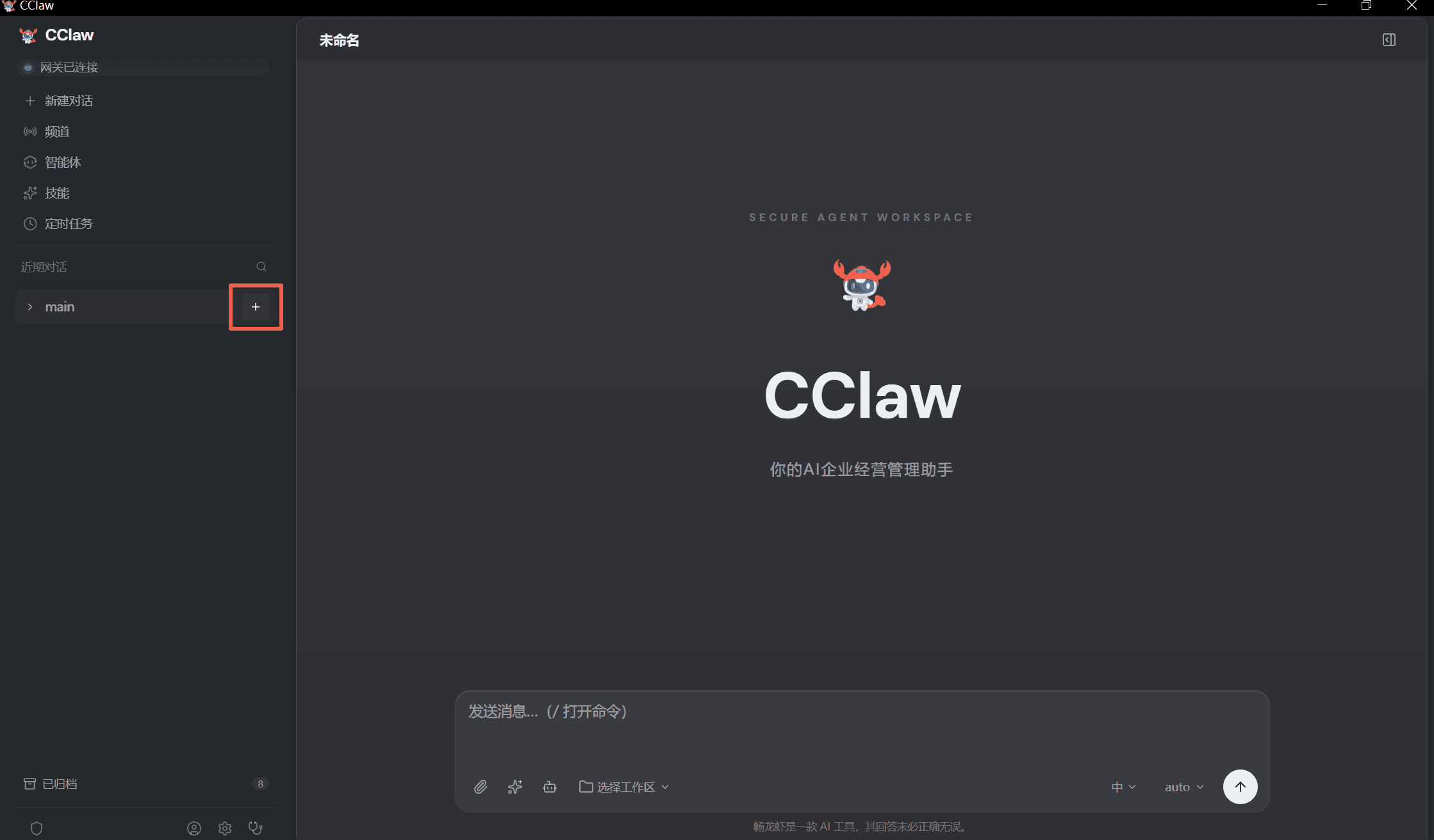
步骤 1:新建空白会话
新建一个空白会话,作为工作区配置的起点。
步骤 2:进入工作区配置面板
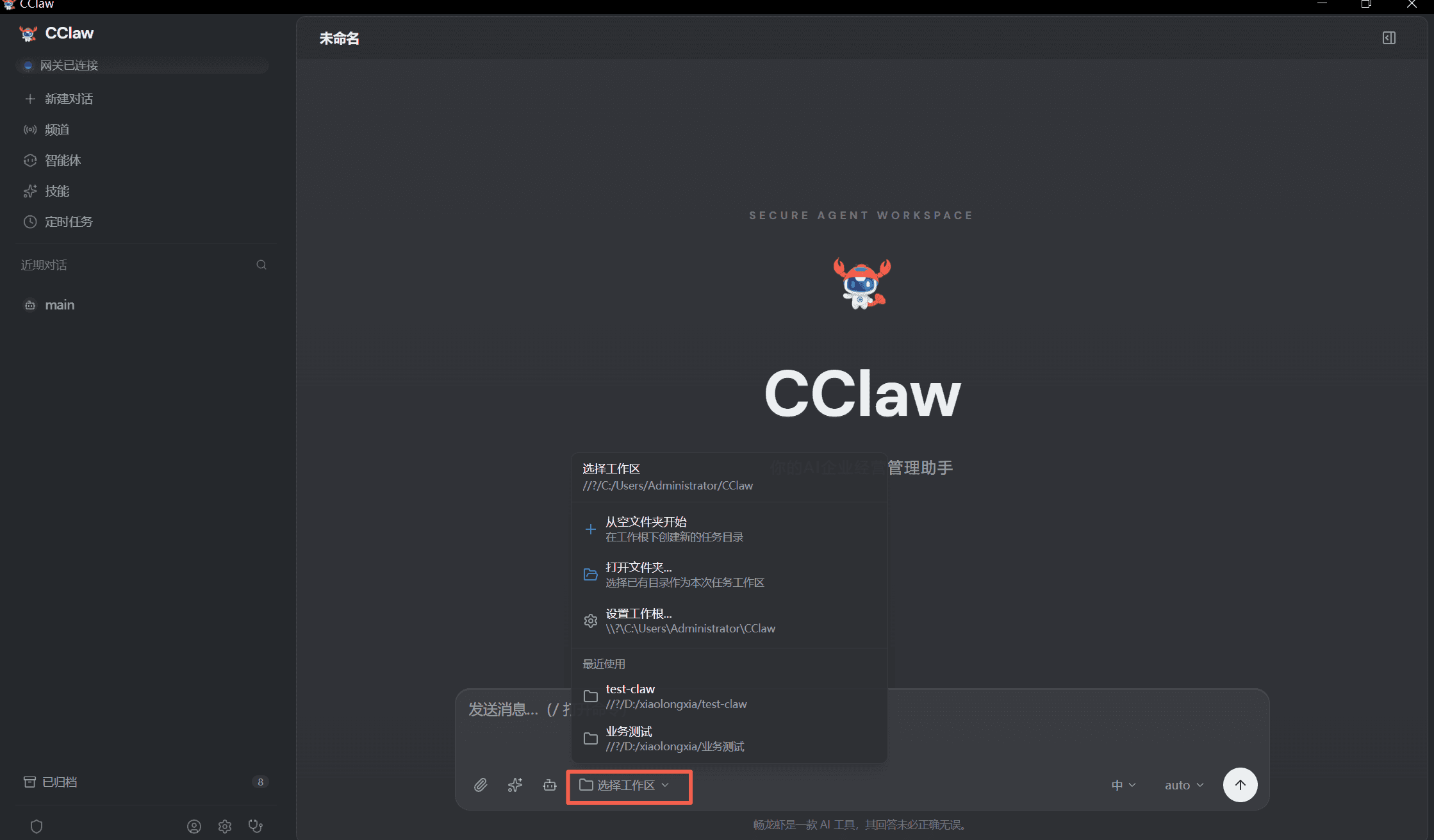
点击会话底部的「选择工作区」按钮,进入工作区配置面板。
步骤 3:选择工作区配置方式
根据需求选择对应工作区配置方式,系统提供三种可选模式:
模式一:设置工作根(全局默认目录)
选择「设置工作根」,指定一个本地文件夹作为全局工作根。设置后,后续所有「从空文件夹开始」的工作区,都会自动创建在该目录下。
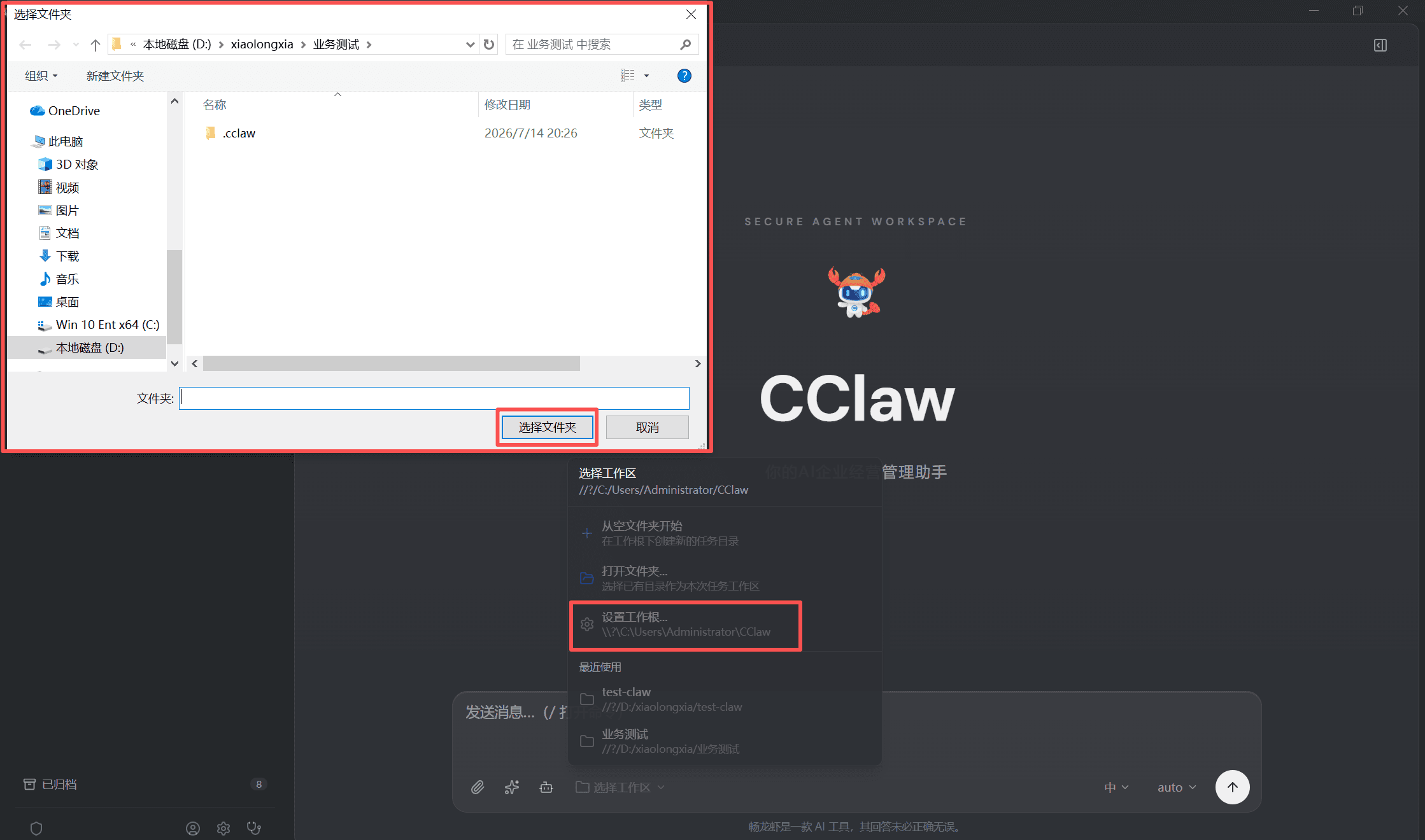
提示:工作根是全局生效的,设置一次后所有新会话均可复用。
模式二:打开已有文件夹
选择「打开文件夹」,选中本地已准备好的文件夹,作为当前会话独立工作区。
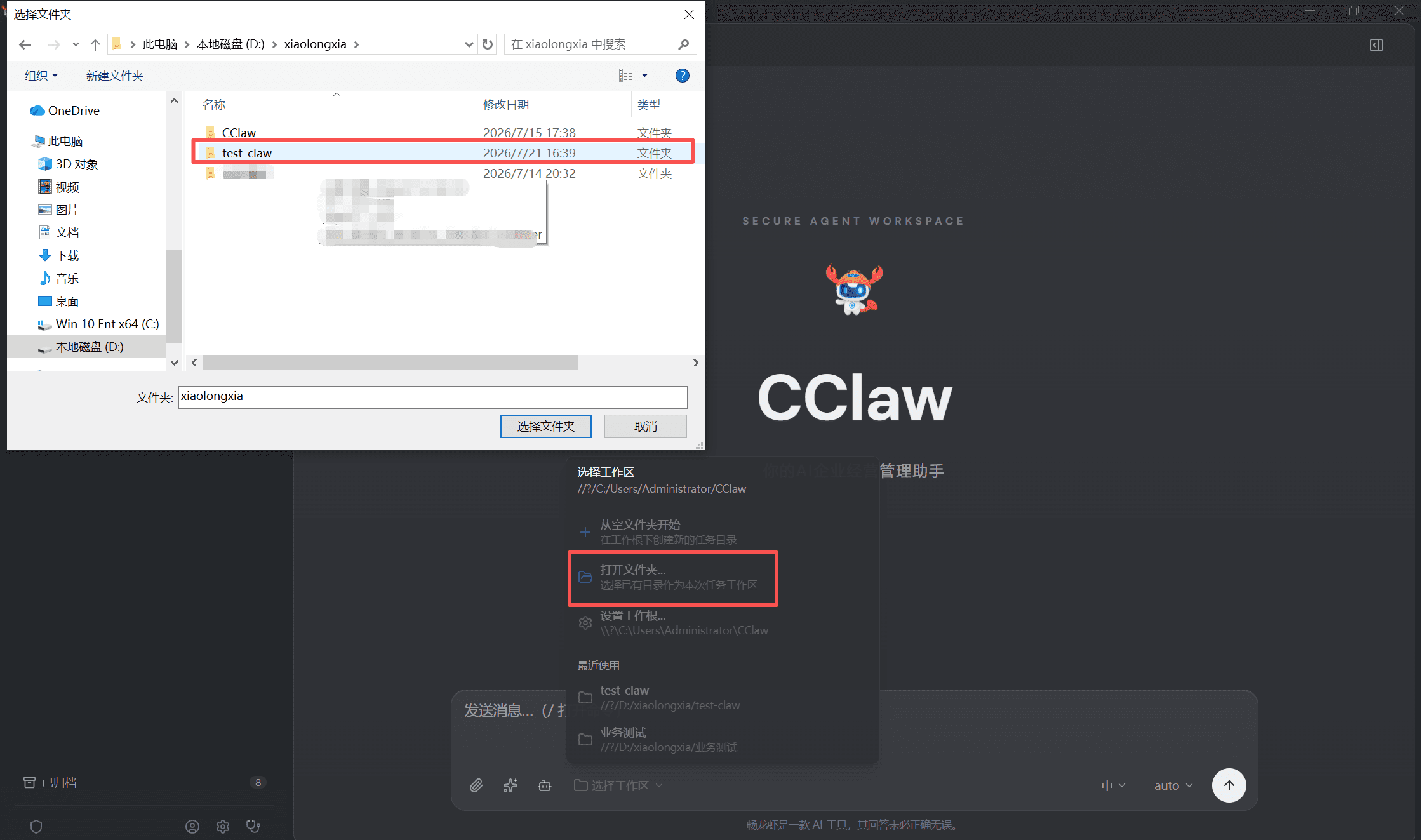
适用场景:已有项目代码或文件,需要直接在现有目录中工作。
模式三:从空文件夹开始新建
选择「从空文件夹开始」,系统将在已配置的工作根目录下自动生成全新的空白任务目录,作为本次会话工作区。
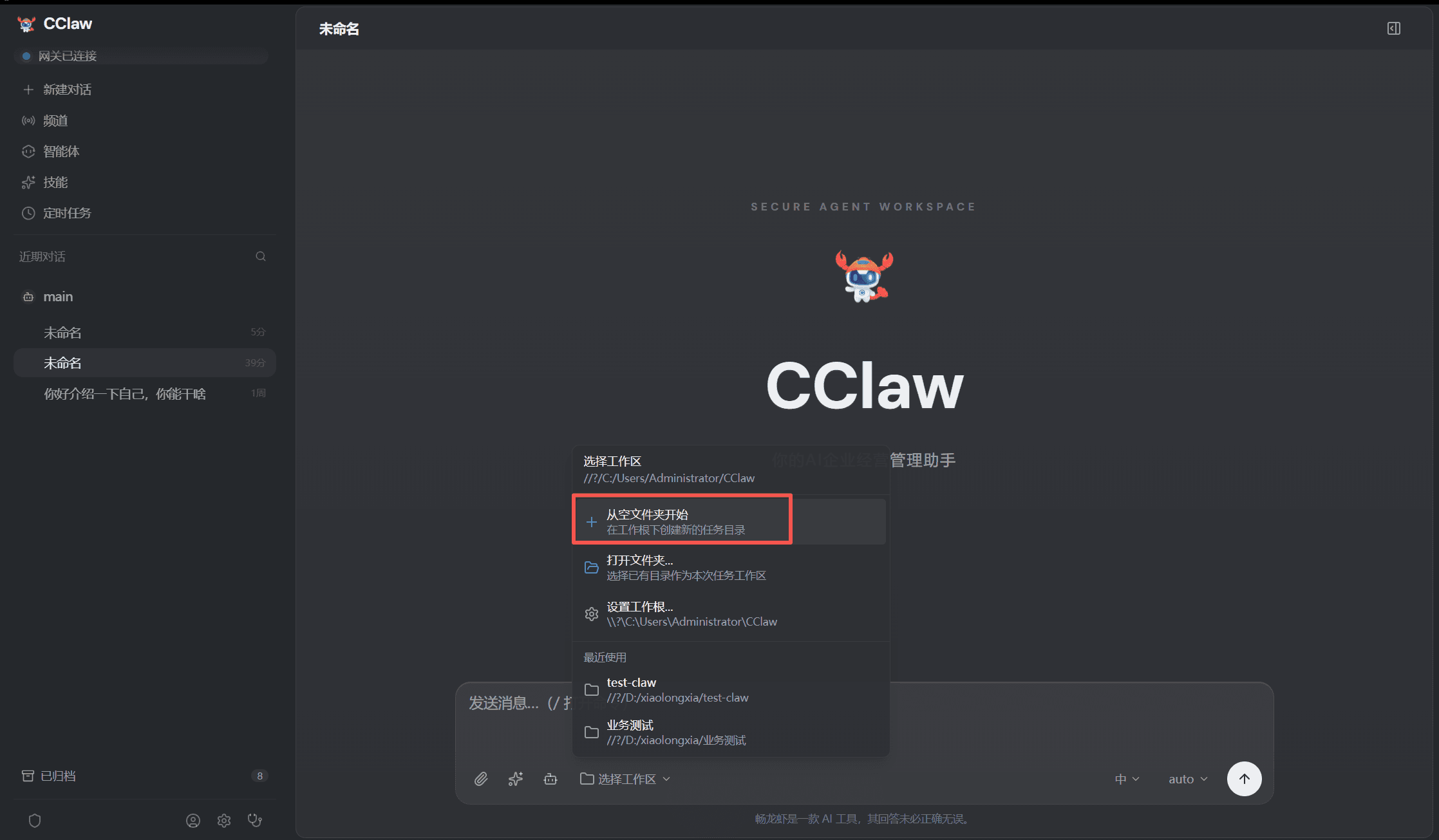
前提条件:使用此模式前,需先通过「模式一」设置好工作根目录。
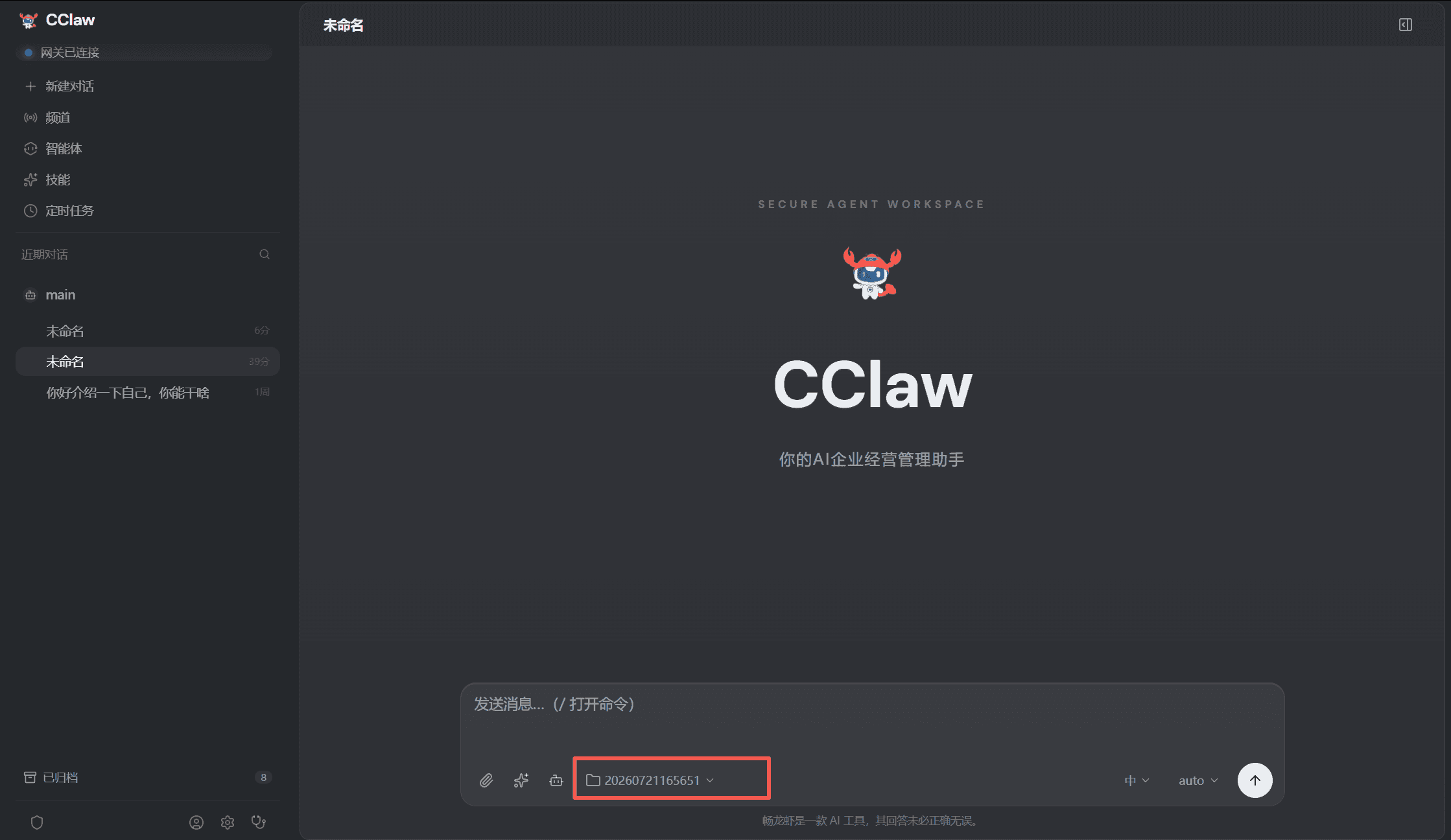
步骤 4:配置完成,开始工作
配置完成后,即可正常开始会话工作,所有生成产物将保存在所选工作区目录中。
二、实时可视化预览
生成内容右侧分屏实时可视化,无需切换窗口、导出文件即可查看效果。
新增全局侧边预览面板,代码、文档、表格、图片生成后直接在页面右侧渲染展示,创作与预览同步进行,减少多窗口切换操作成本。
开启实时预览操作步骤
步骤 1:打开目标会话
进入需要查看生成内容的会话。
步骤 2:进入「全部文件」面板
在会话界面中点击进入「全部文件」面板。
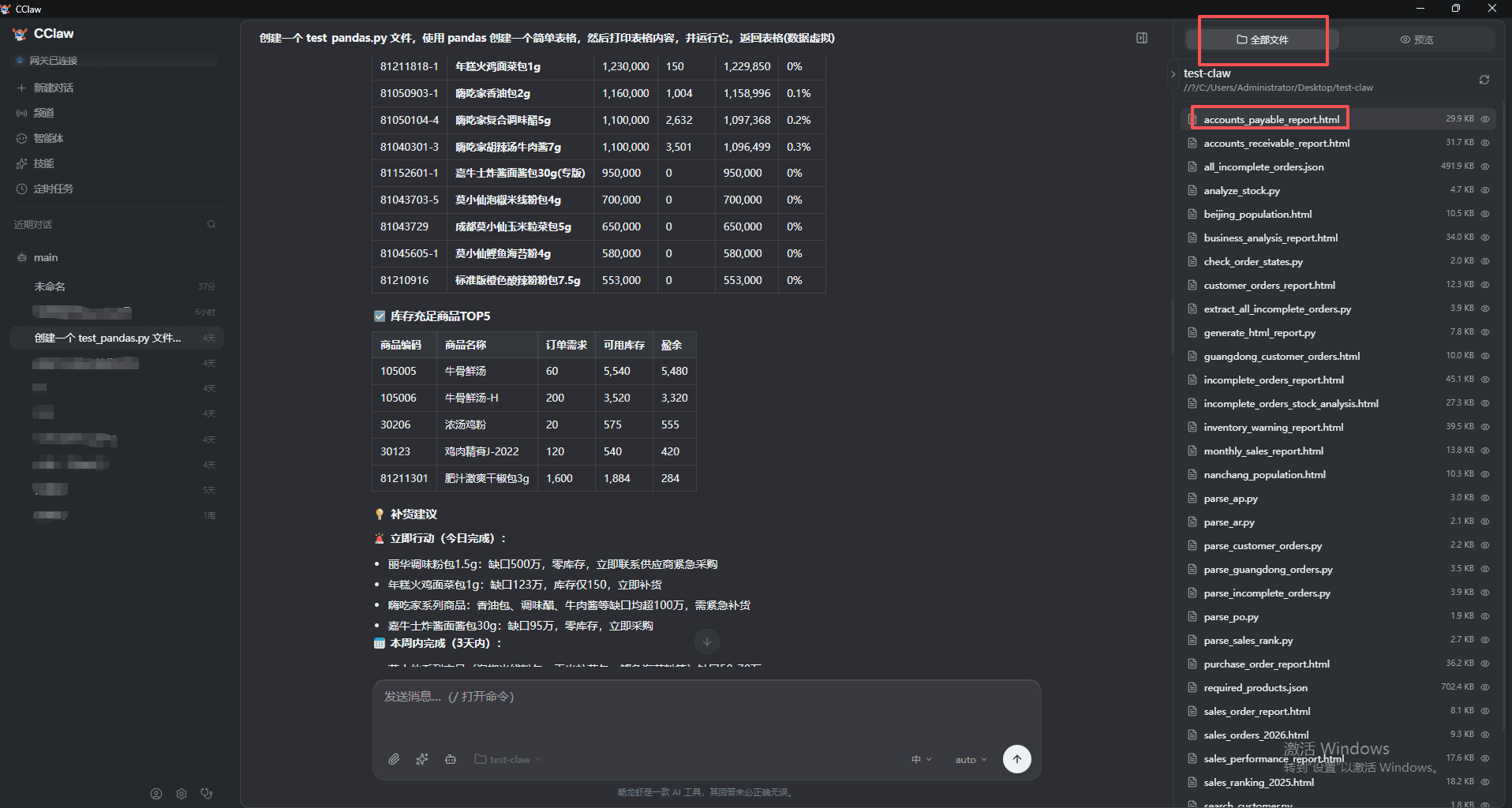
步骤 3:实时预览生成内容
选择需要查看的生成内容,即可在右侧实时预览成果。
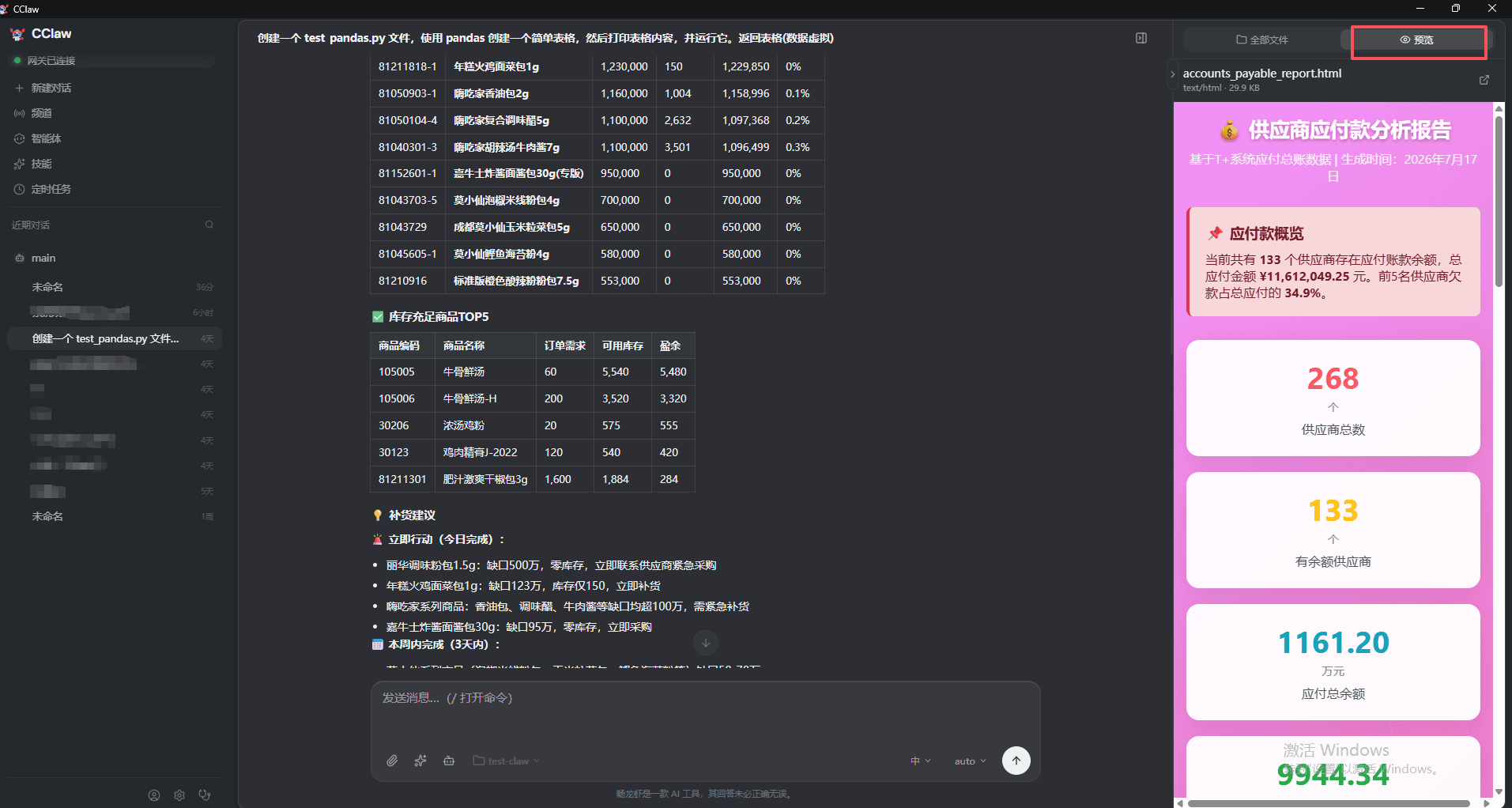
支持格式:代码文件、Markdown 文档、表格(CSV/Excel)、图片等均可在右侧面板直接渲染预览。
三、文件管理视图
功能简介
全新重构文件管理视图,支持快速检索、查看当前会话所有生成产物,可一键定位成果文件,无需手动翻阅本地目录,管理更高效。
操作步骤
步骤 1:打开目标会话
进入需要管理文件的会话。
步骤 2:点击文件产物图标
点击会话右上角的文件产物图标,进入产物管理面板。
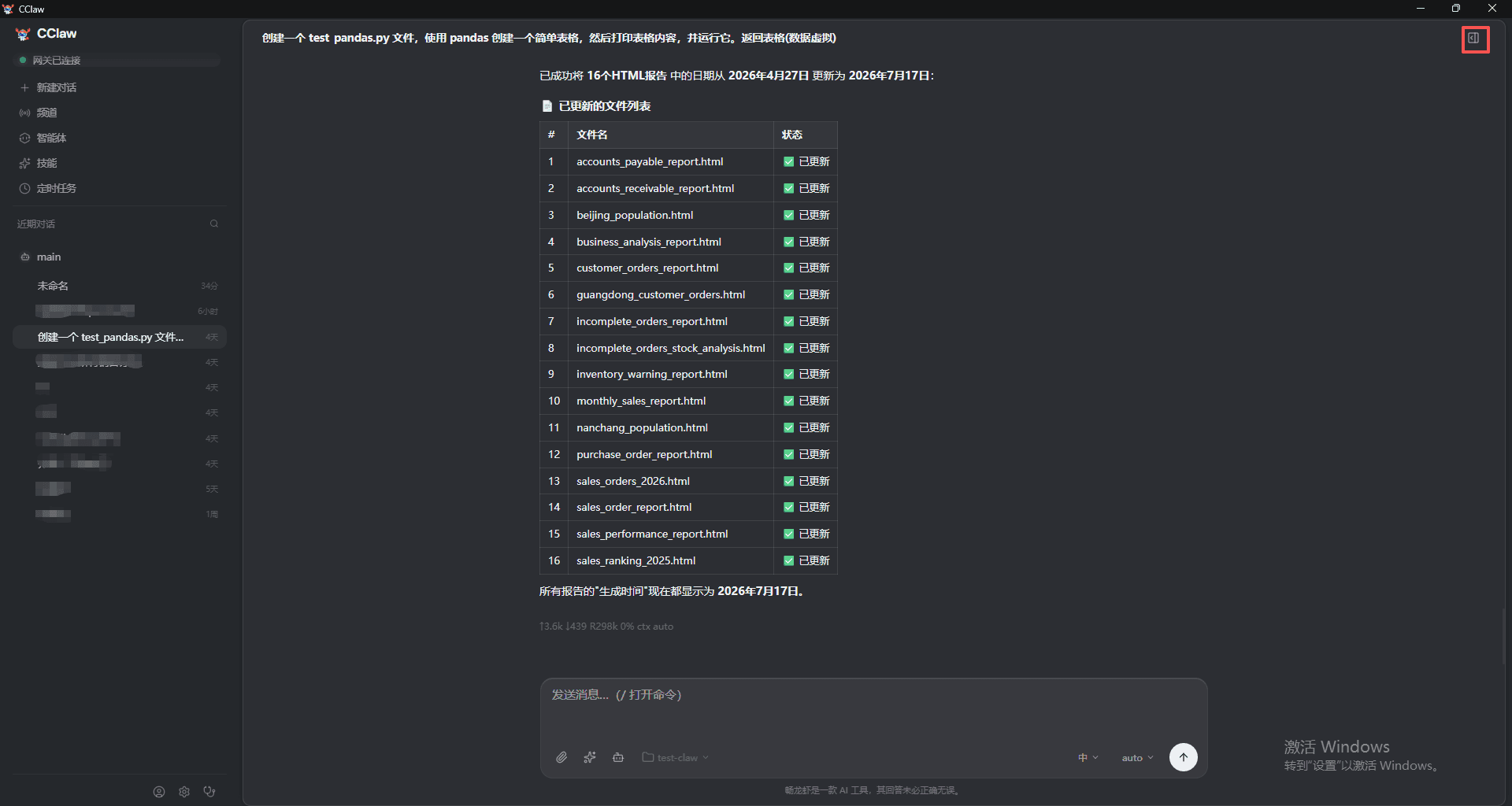
步骤 3:浏览与管理产物文件
进入产物面板后,即可快速查找、浏览当前会话所有生成文件与成果。
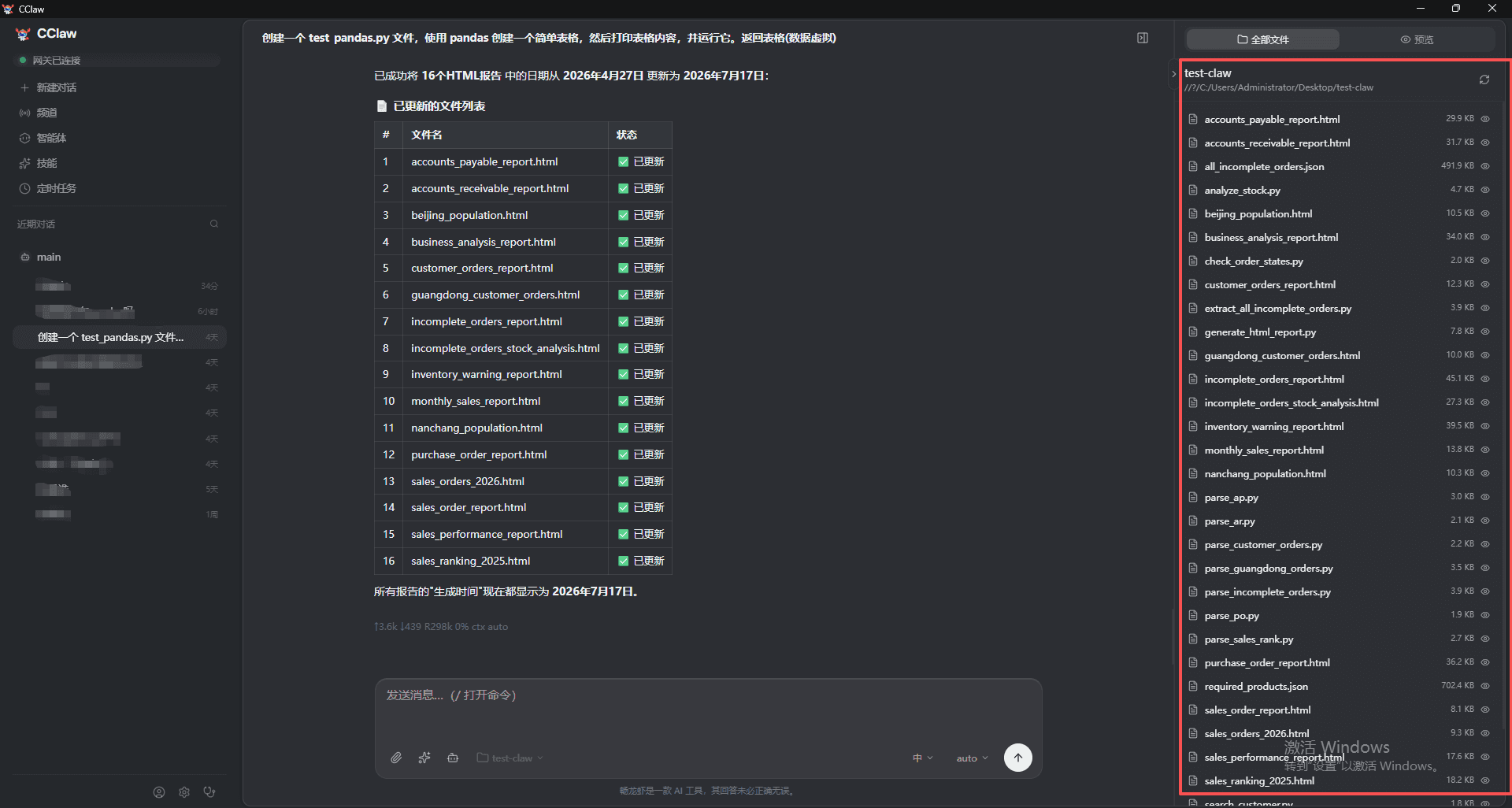
核心优势:所有会话产物集中展示,支持快速检索与一键定位,告别手动翻阅本地目录的低效操作。
四、打开文件夹
功能简介
CClaw 1.0.1 新增「打开文件夹」能力。
用户可以直接进入文件所在目录,查看同目录下的其他文件,并进行后续整理和管理。
通过快速定位文件位置,减少本地目录层层查找操作,提升文件管理效率。
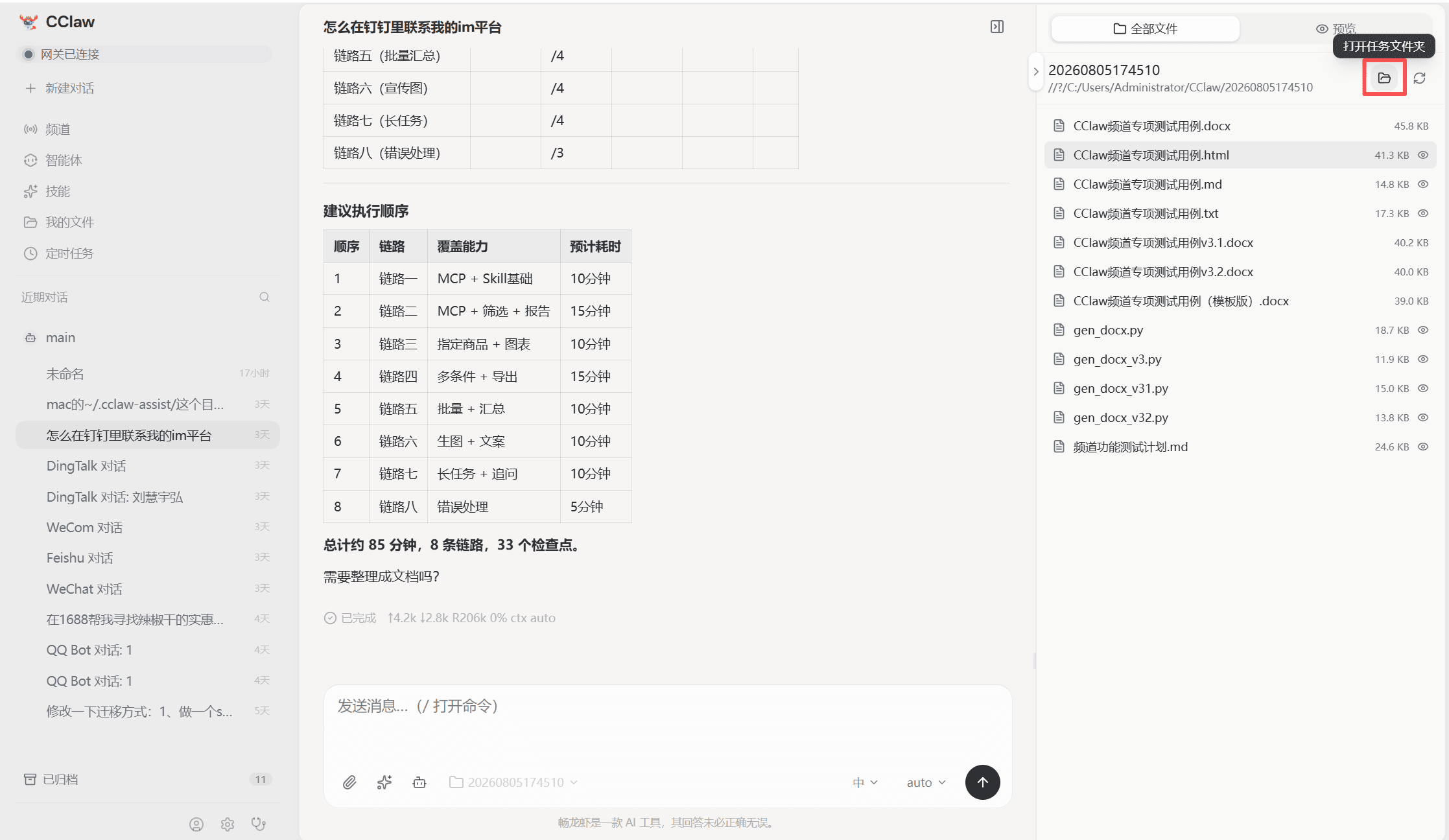
适用场景
- 查找关联文件
- 批量整理资料
- 快速定位文件位置
核心优势:打通 CClaw 文件管理与本地文件系统,帮助用户更高效地查找、整理和管理文件。