macOS 安装
macOS 客户端的下载、安装、登录和版本更新步骤。
环境要求
| 操作系统 | 支持版本 |
|---|---|
| macOS | macOS 13(Ventura)及以上 |
不满足上述要求的系统将无法正常启动 CClaw。
下载
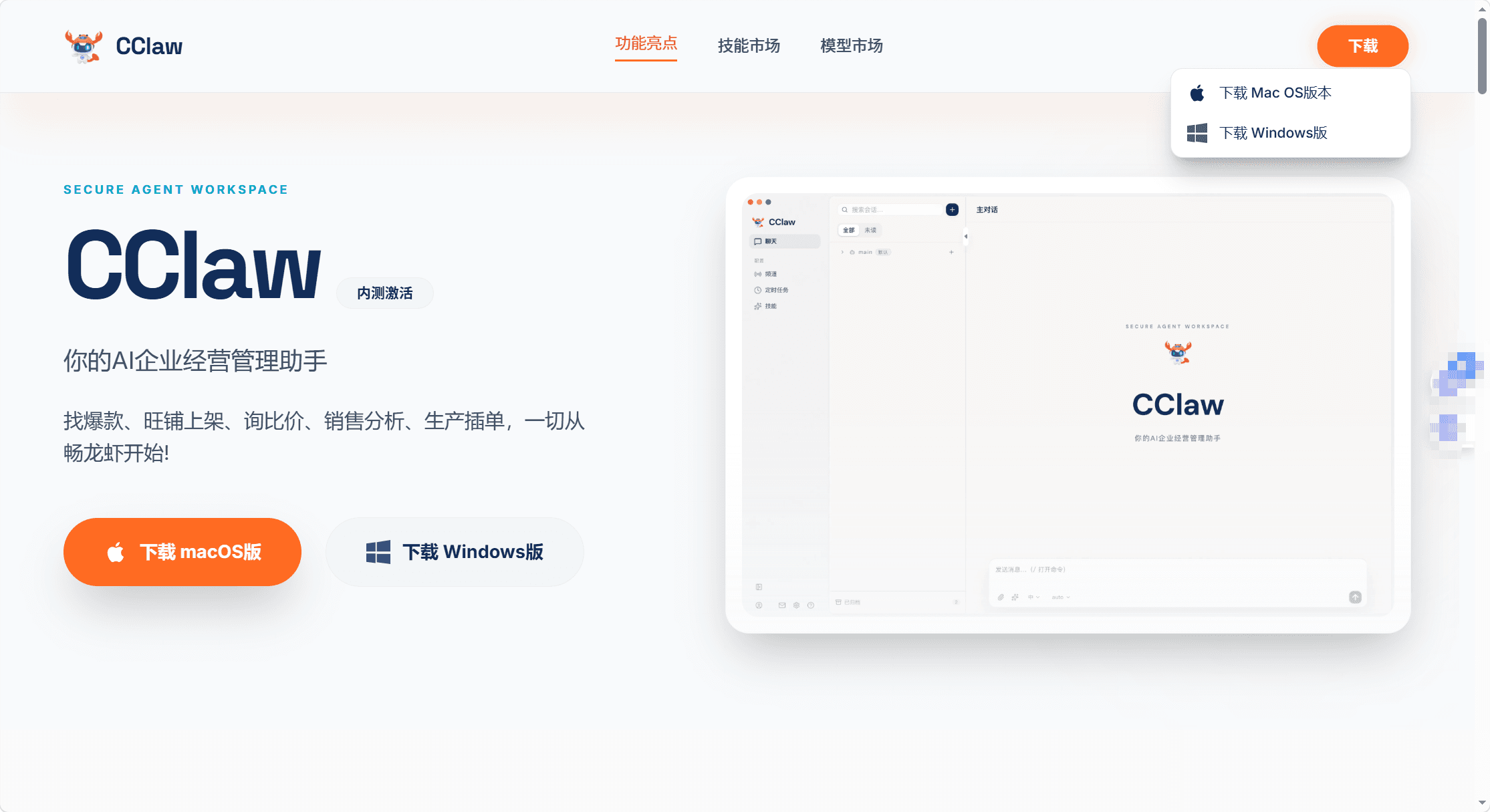
- 访问 CClaw 官网。
- 点击 立即下载,等待安装包下载完成。
安装
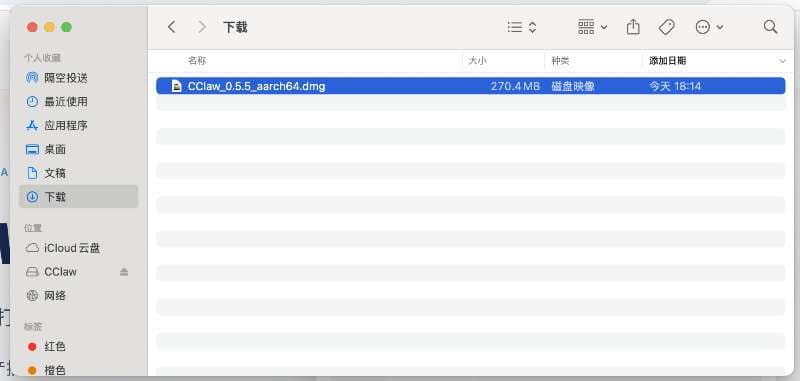
- 打开已下载的安装包。
- 启动安装流程,建议将 CClaw 拖入
Applications。
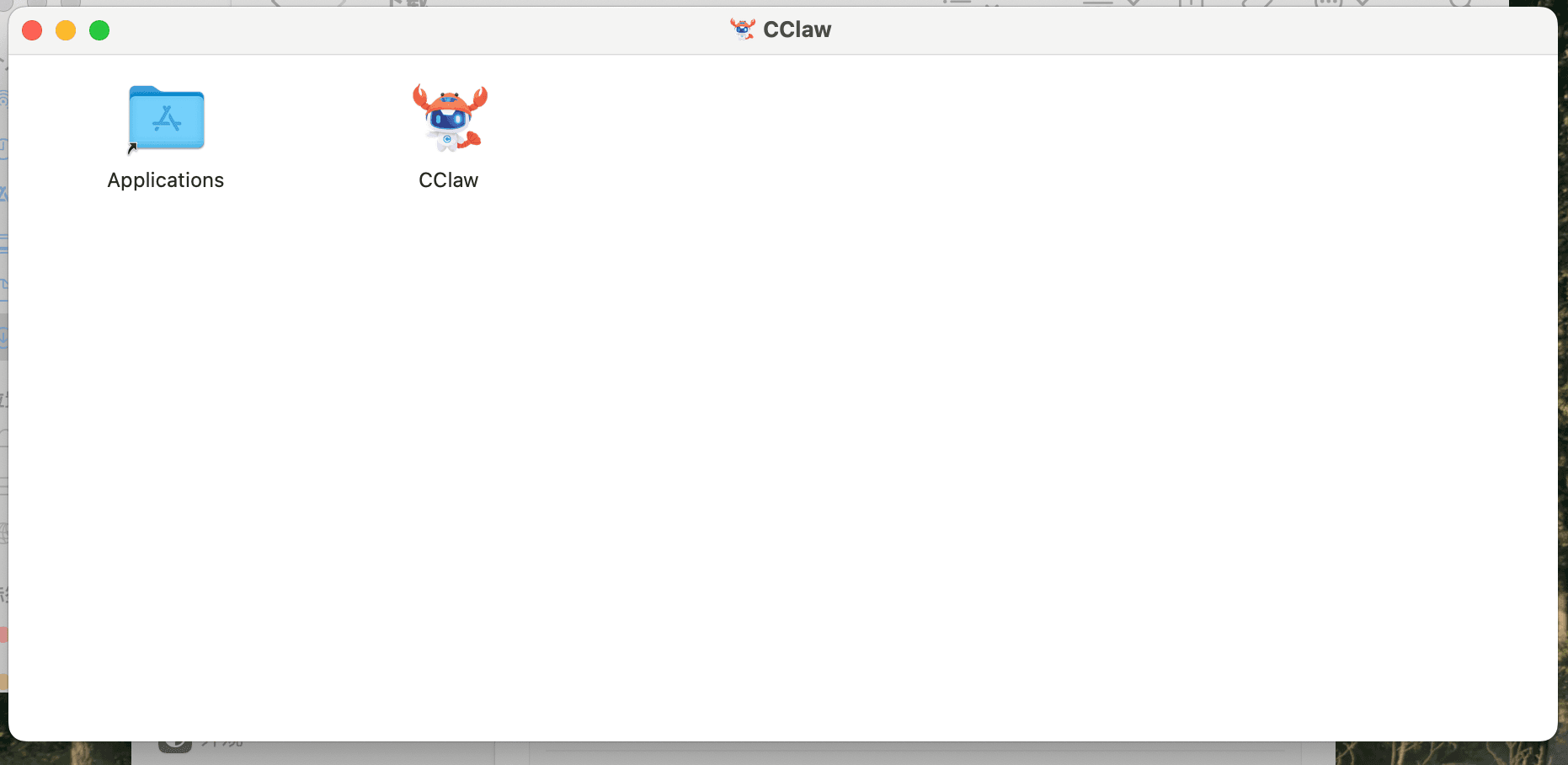
- 安装完成后,请从 应用程序(Applications) 中启动 CClaw,不要直接在
dmg镜像窗口里运行。
登录
- 启动 CClaw,点击 登录。
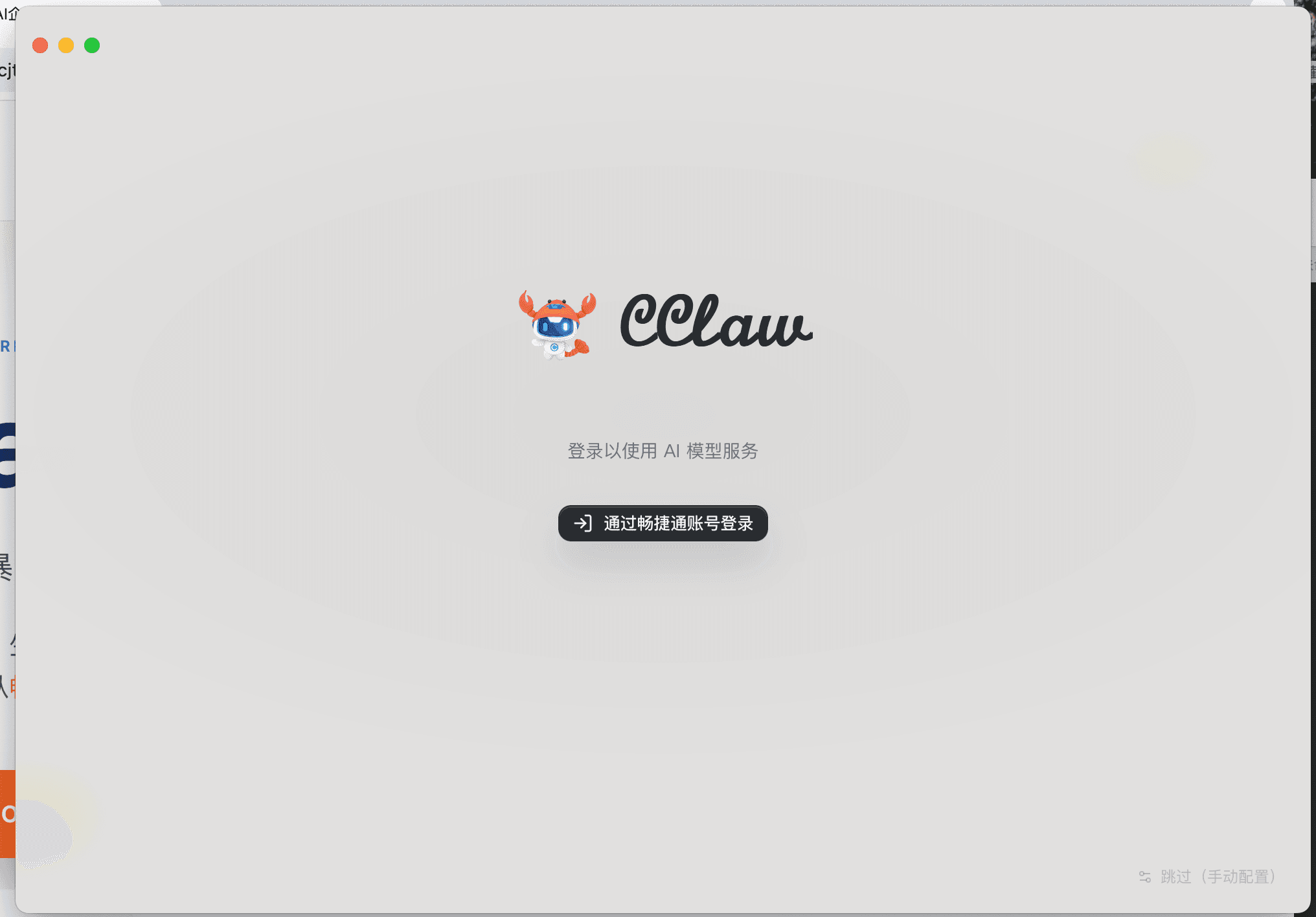
- 选择 企业加入。
- 勾选《服务条款》与《隐私协议》,选择合适的登录方式完成认证。
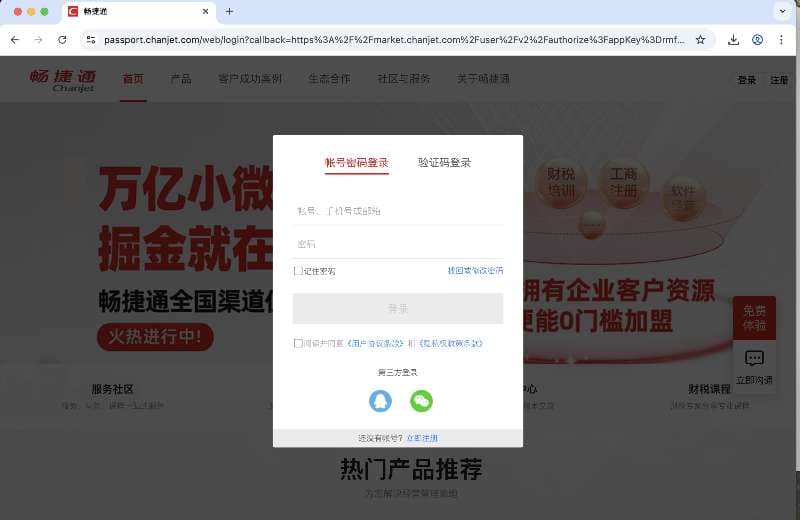
-
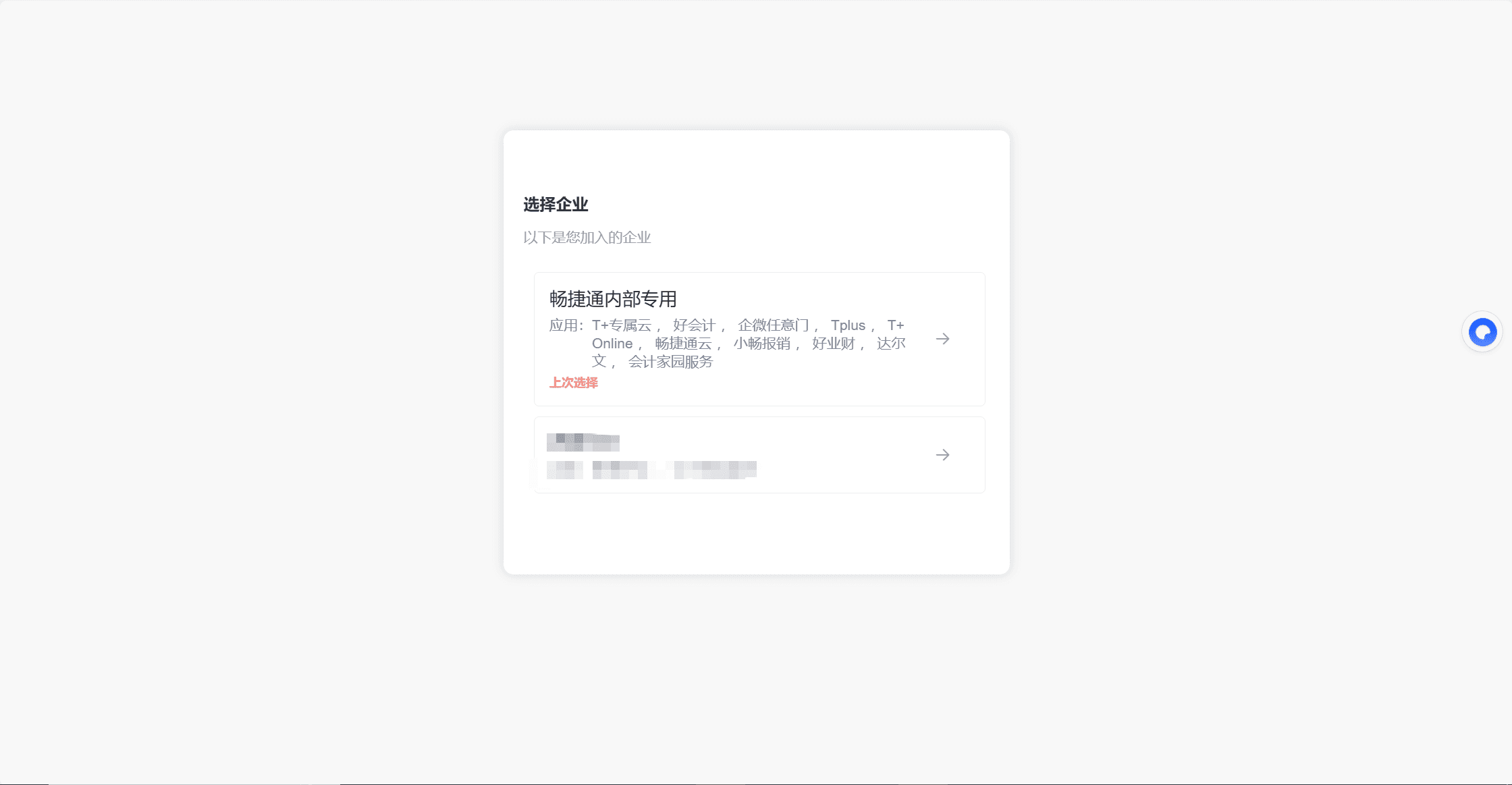
进入企业选择页后,请优先选择你当前在管或归属的企业,再继续完成登录。
-
登录成功后会自动返回客户端。
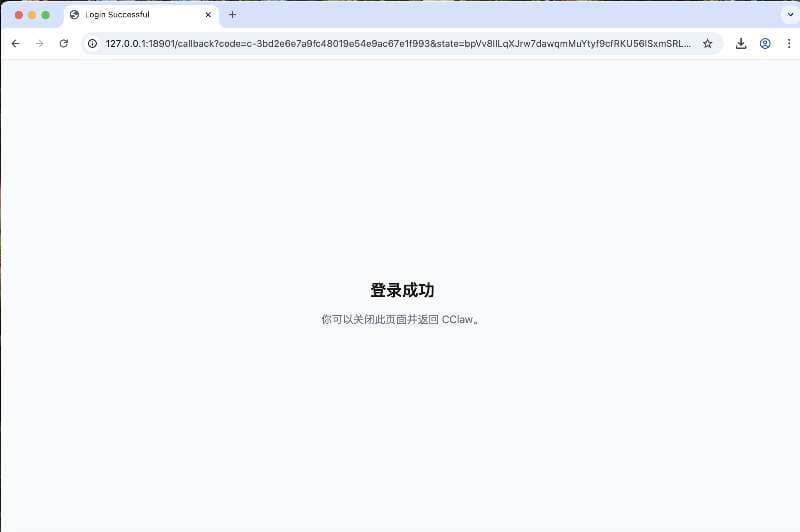
说明 如果误选了非本人管理企业,后续身份识别和资源扣减主体会不一致。可先退出登录后重新通过“畅捷通账号登录 -> 企业加入”回到企业选择页重选。
通用设置
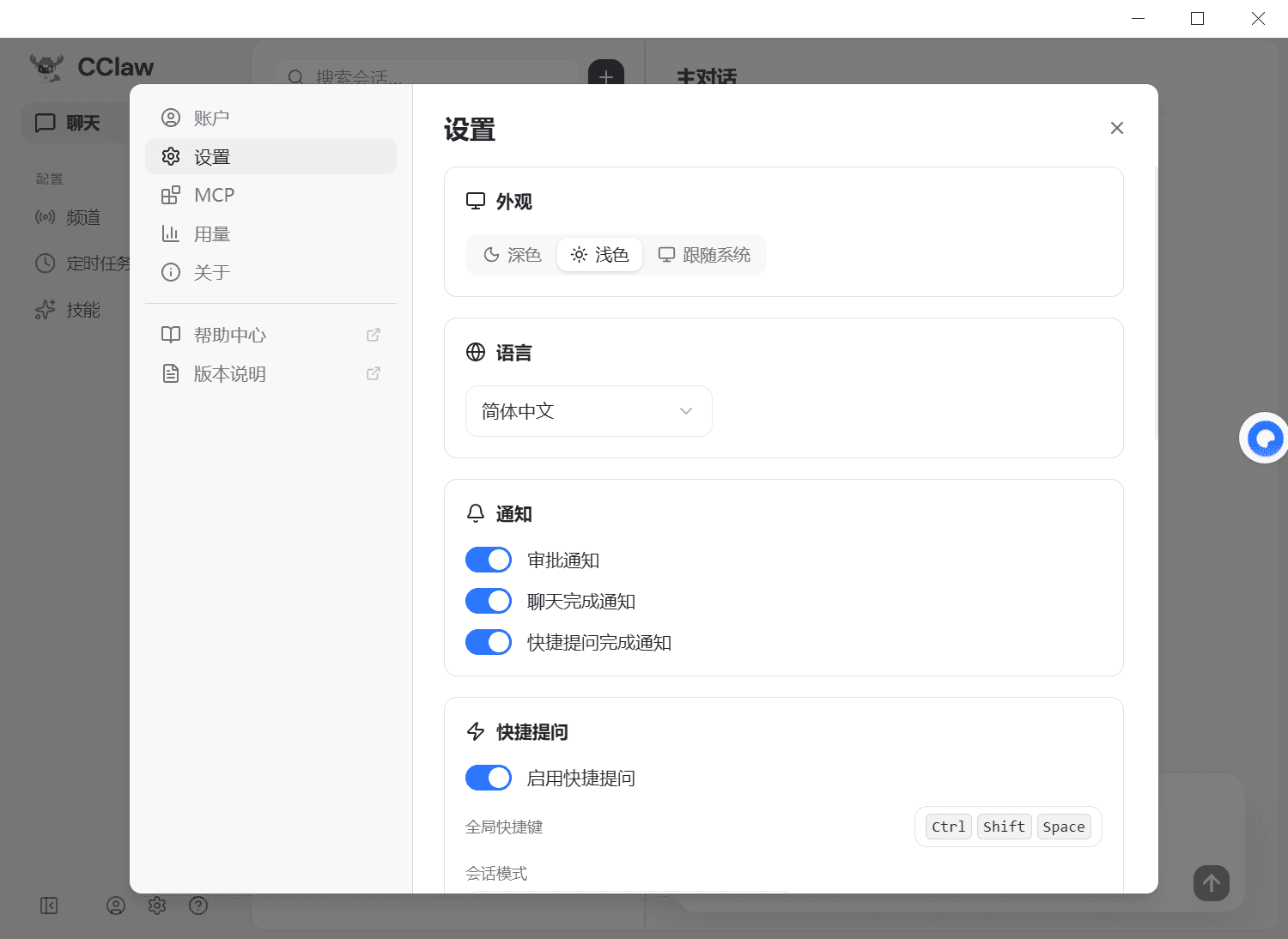
切换语言
如需切换界面语言,可点击左下角 头像 → 语言。
检查更新
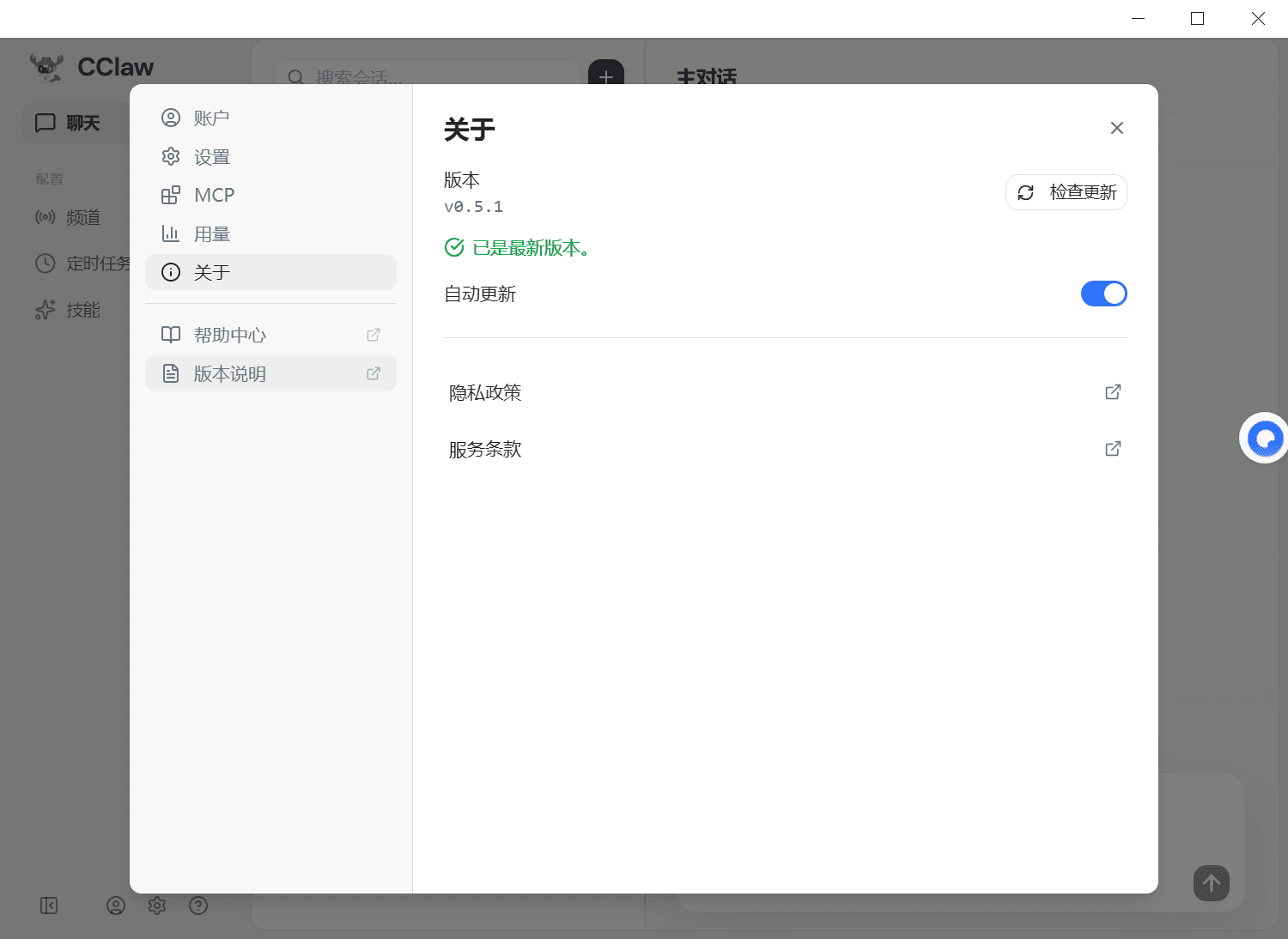
- 点击左下角 头像。
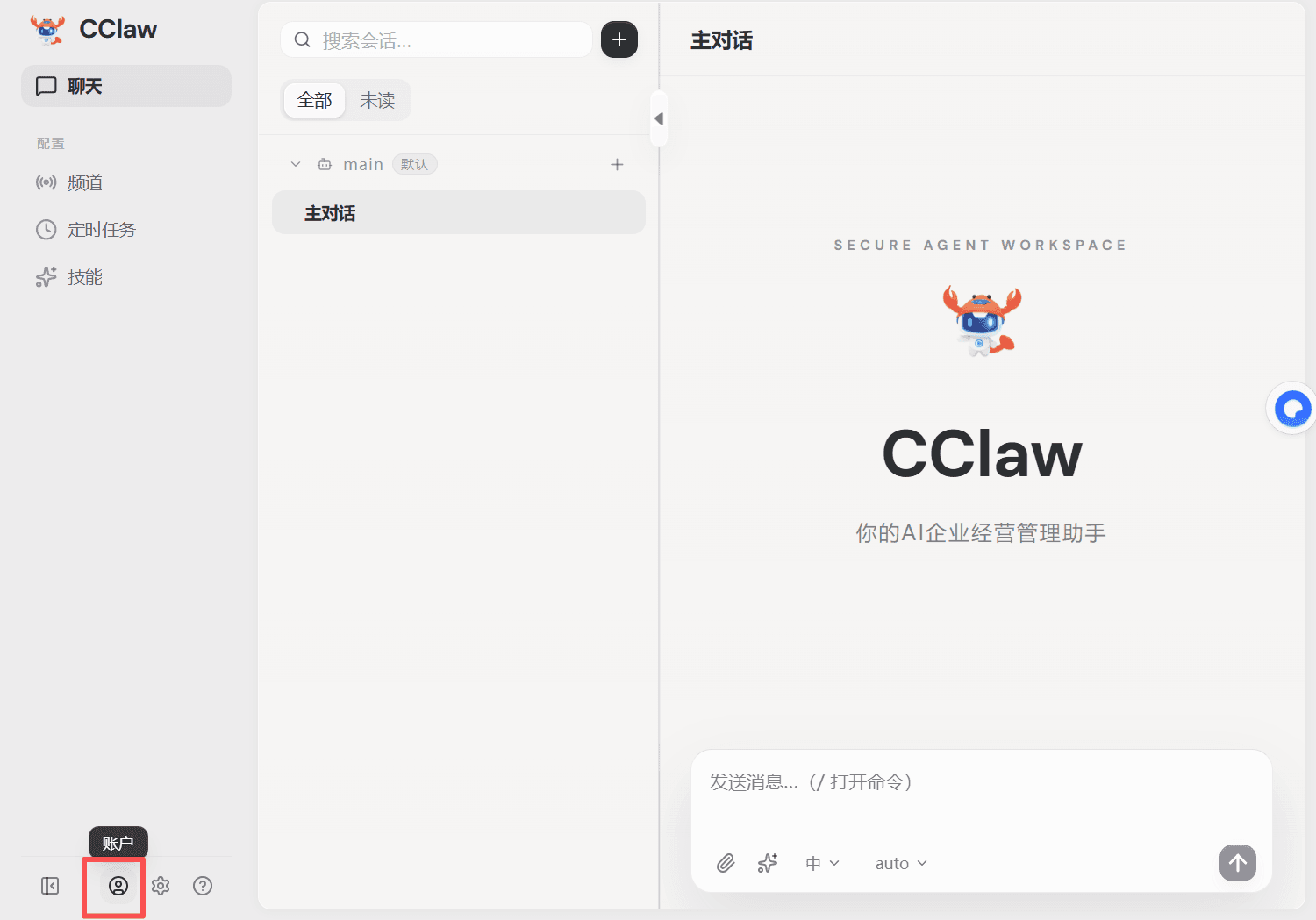
- 打开 关于 → 检查更新。若存在新版本,系统会自动检测并完成升级。
常见安装问题(macOS)
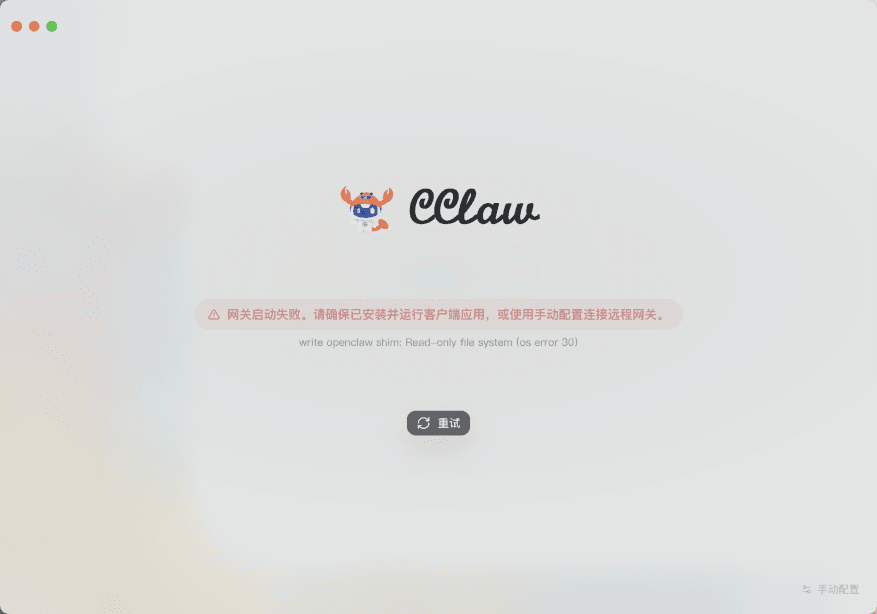
报错:网关启动失败(Read-only file system)
如果出现 write openclaw shim: Read-only file system (os error 30),通常是因为应用仍在 dmg 镜像中运行,目录不可写。
按以下步骤处理:
- 退出当前 CClaw。
- 重新打开
CClaw.dmg,将 CClaw 图标拖入 应用程序 文件夹。 - 关闭
dmg窗口,从 应用程序 中重新启动 CClaw。
系统权限检查清单(建议全部开启)
首次使用时,建议将与 CClaw 相关的系统权限全部允许,避免工具调用失败或自动化操作受限:
- 文件与文件夹访问权限
- 辅助功能权限
- 自动化权限(如有提示)
如果遇到“功能可见但无法执行、执行中断、工具调用失败”等情况,请先检查上述权限后再重试任务。