Windows 安装
Windows 客户端的下载、安装、登录和版本更新步骤。
环境要求
| 操作系统 | 支持版本 |
|---|---|
| Windows | Windows 10 及以上 |
不满足上述要求的系统将无法正常启动 CClaw。
下载
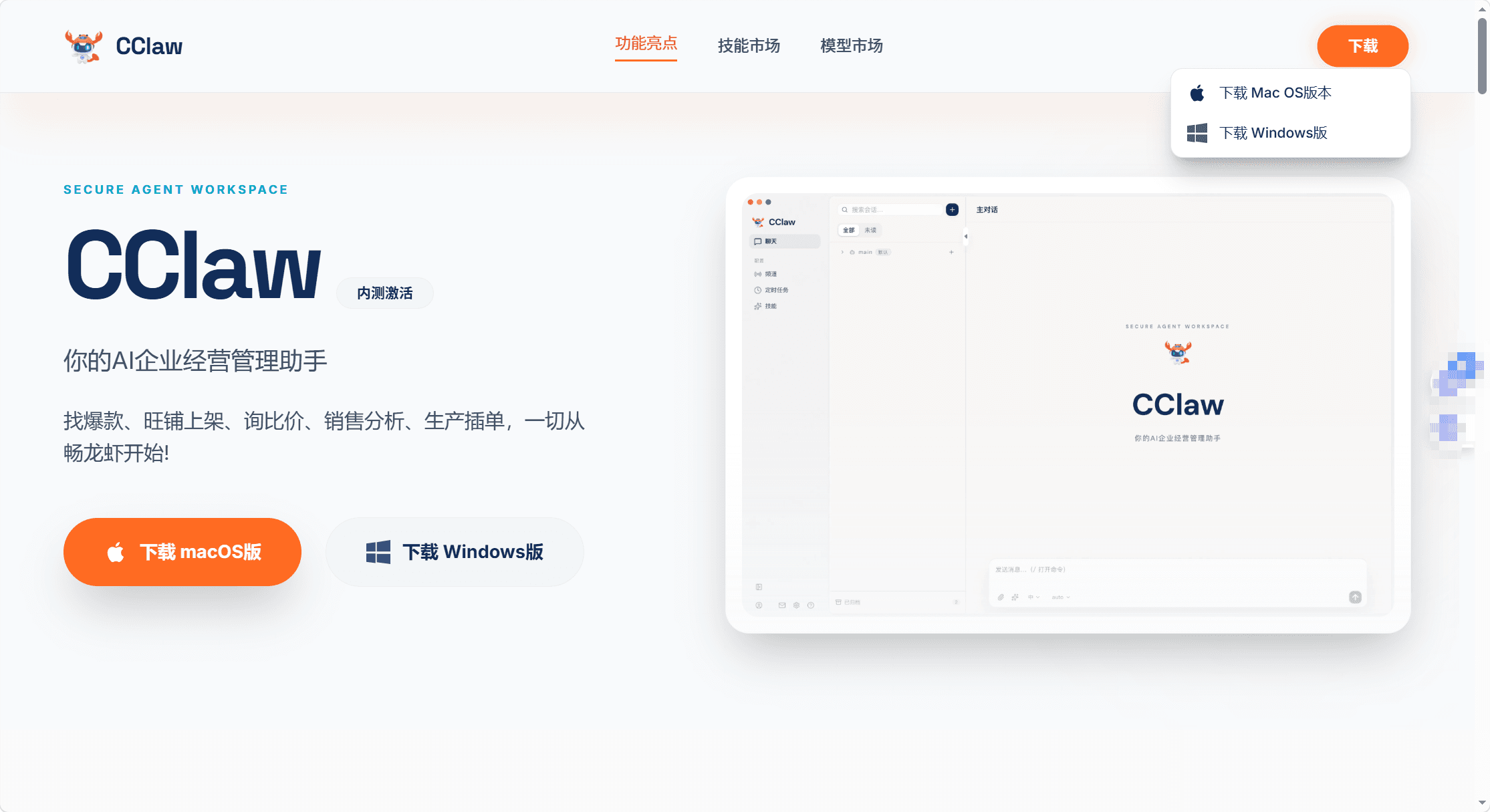
- 访问 CClaw 官网。
- 点击 立即下载,等待安装包下载完成。
安装
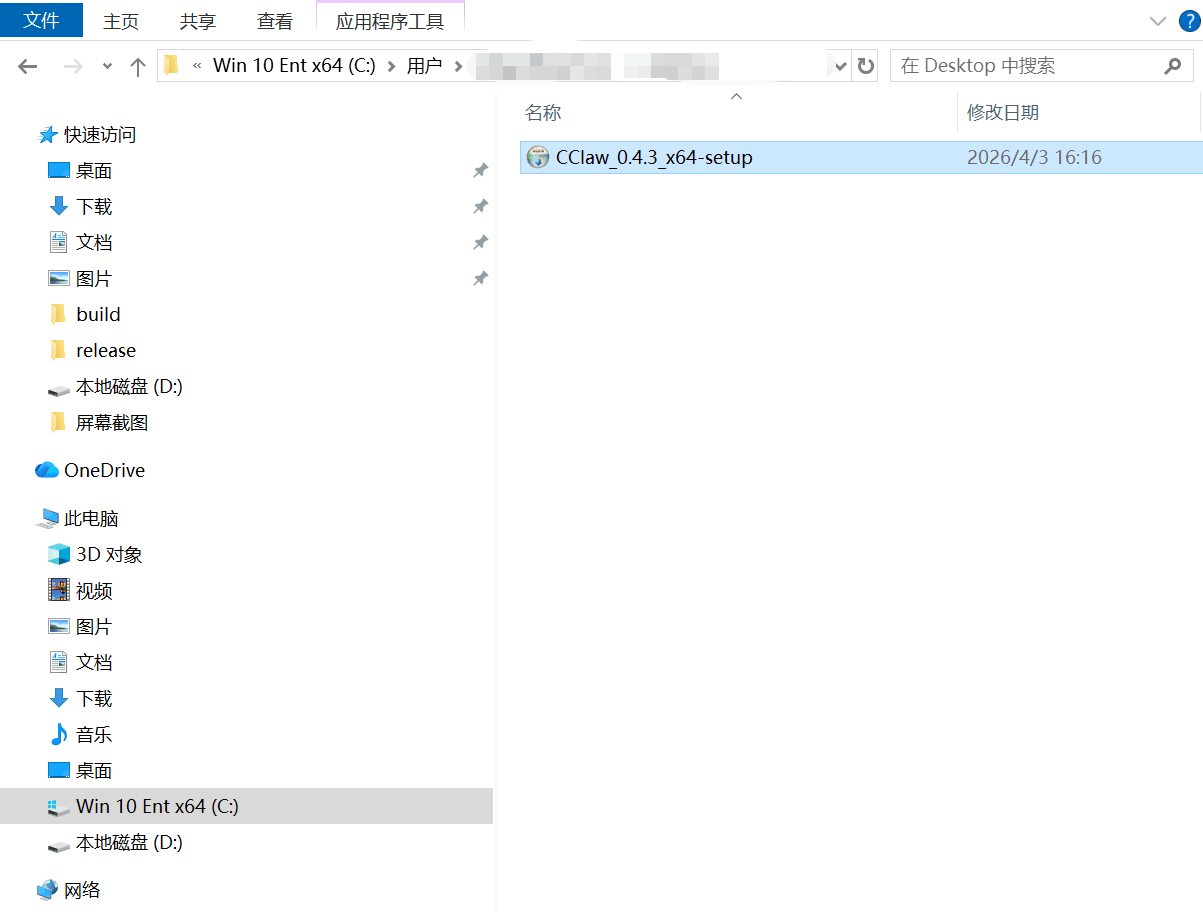
- 双击已下载的安装包,启动安装程序。
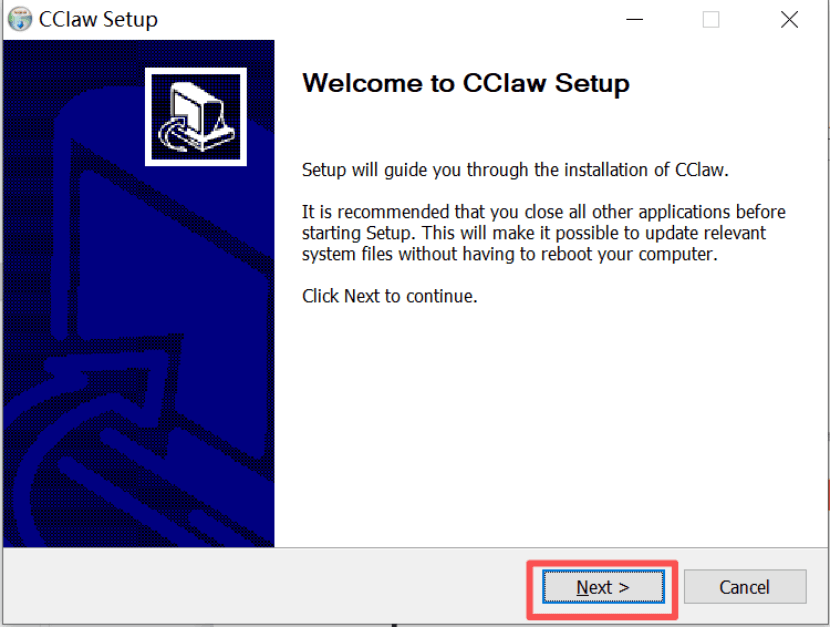
- 点击 Next。
- 选择安装路径,默认路径可直接继续下一步。
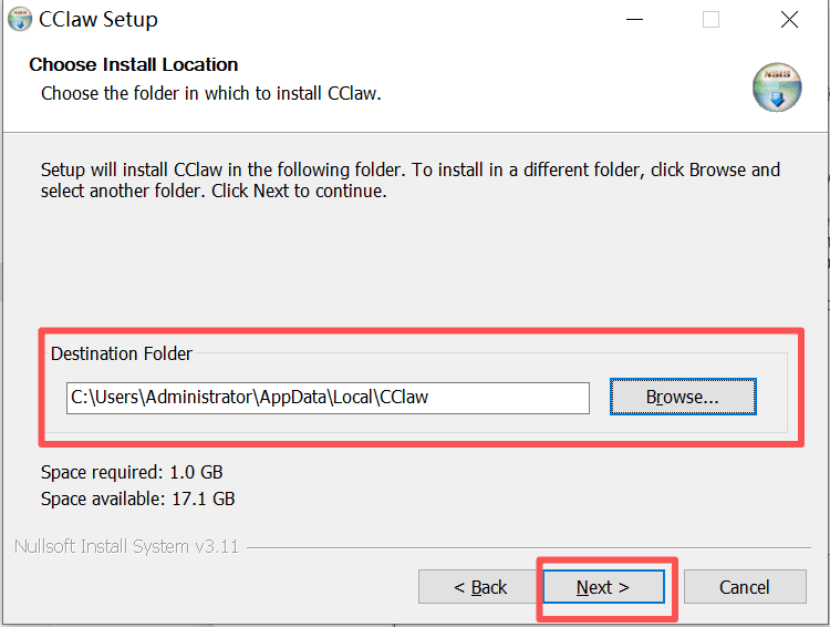
- 等待安装进度完成后再次点击 Next。
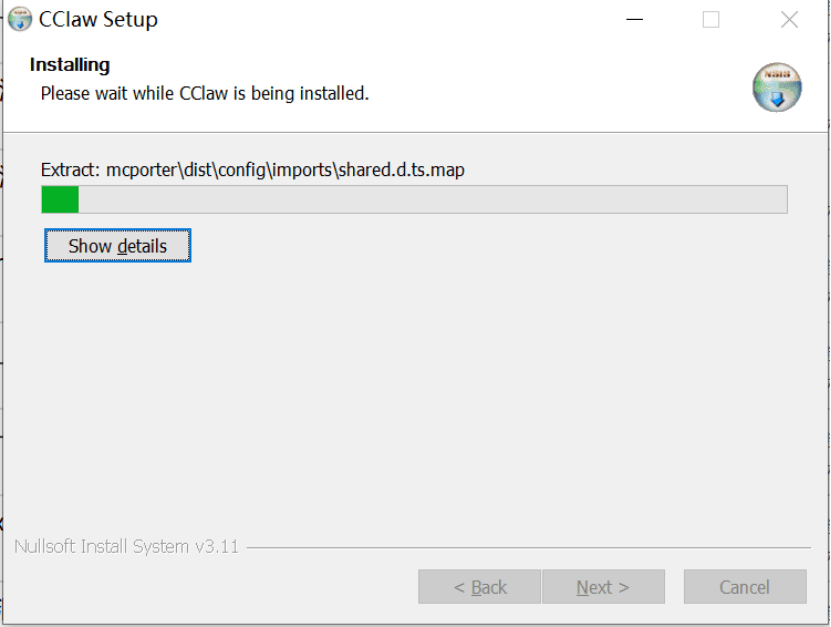
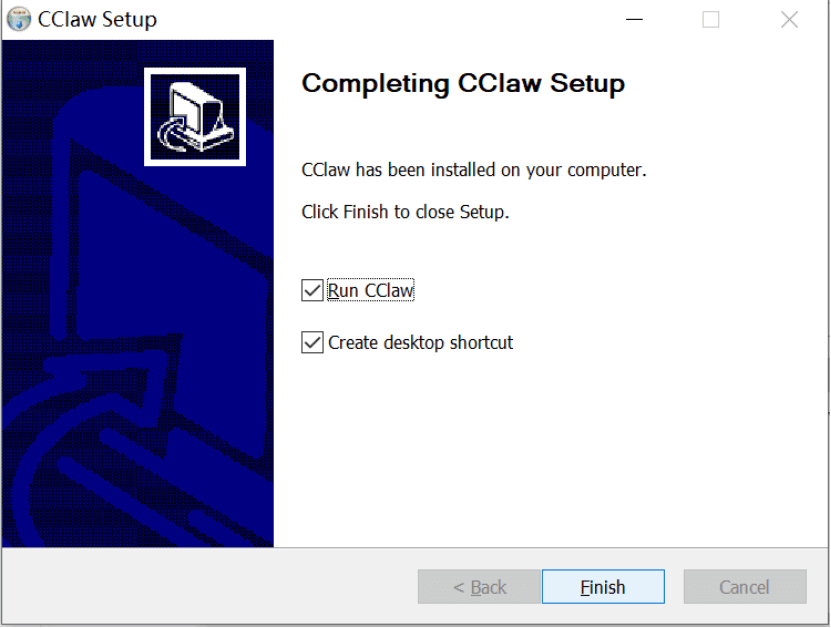
- 安装结束后点击 完成,退出安装向导。
登录
- 启动 CClaw,点击 登录。
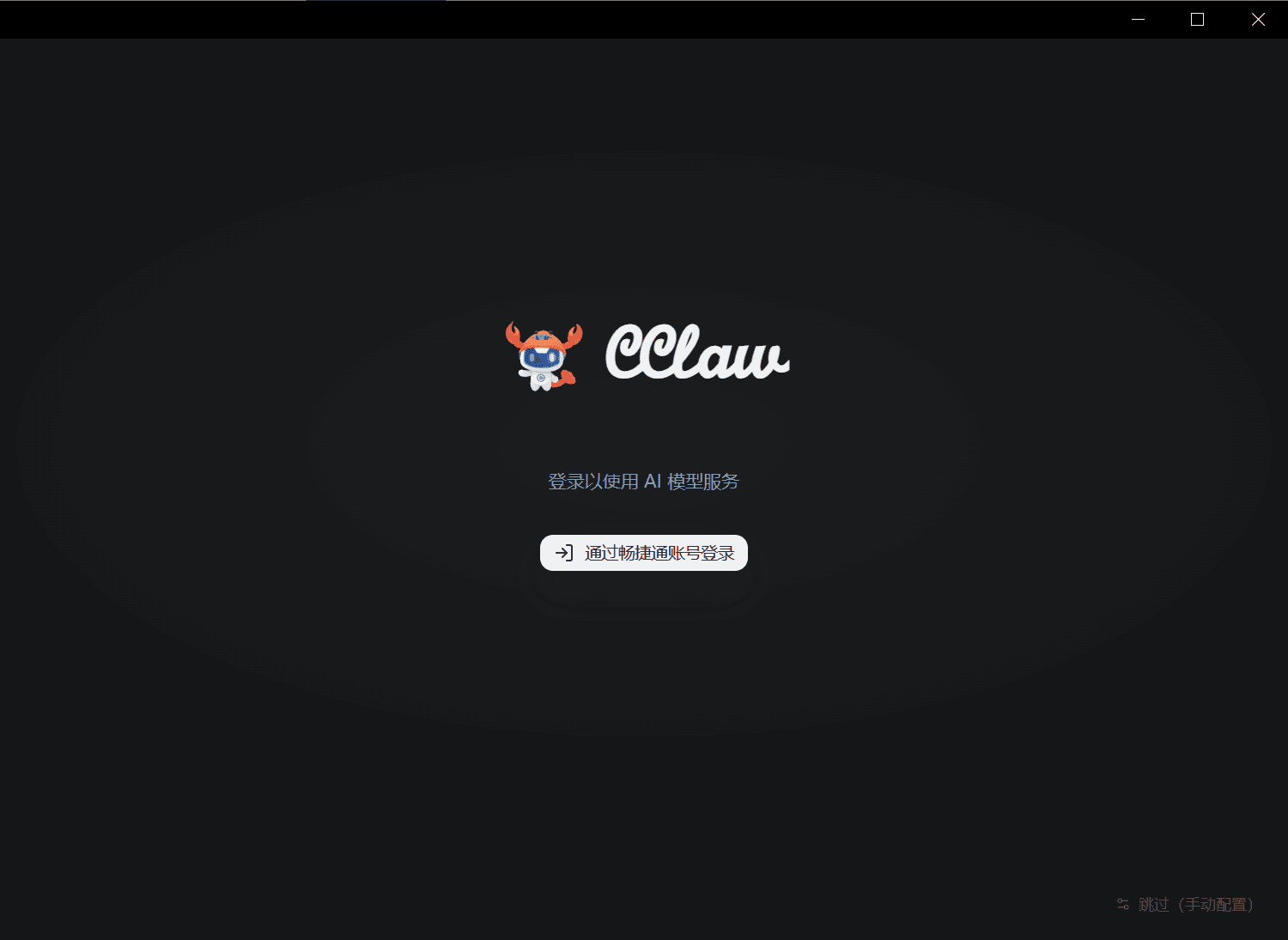
- 选择 企业加入。
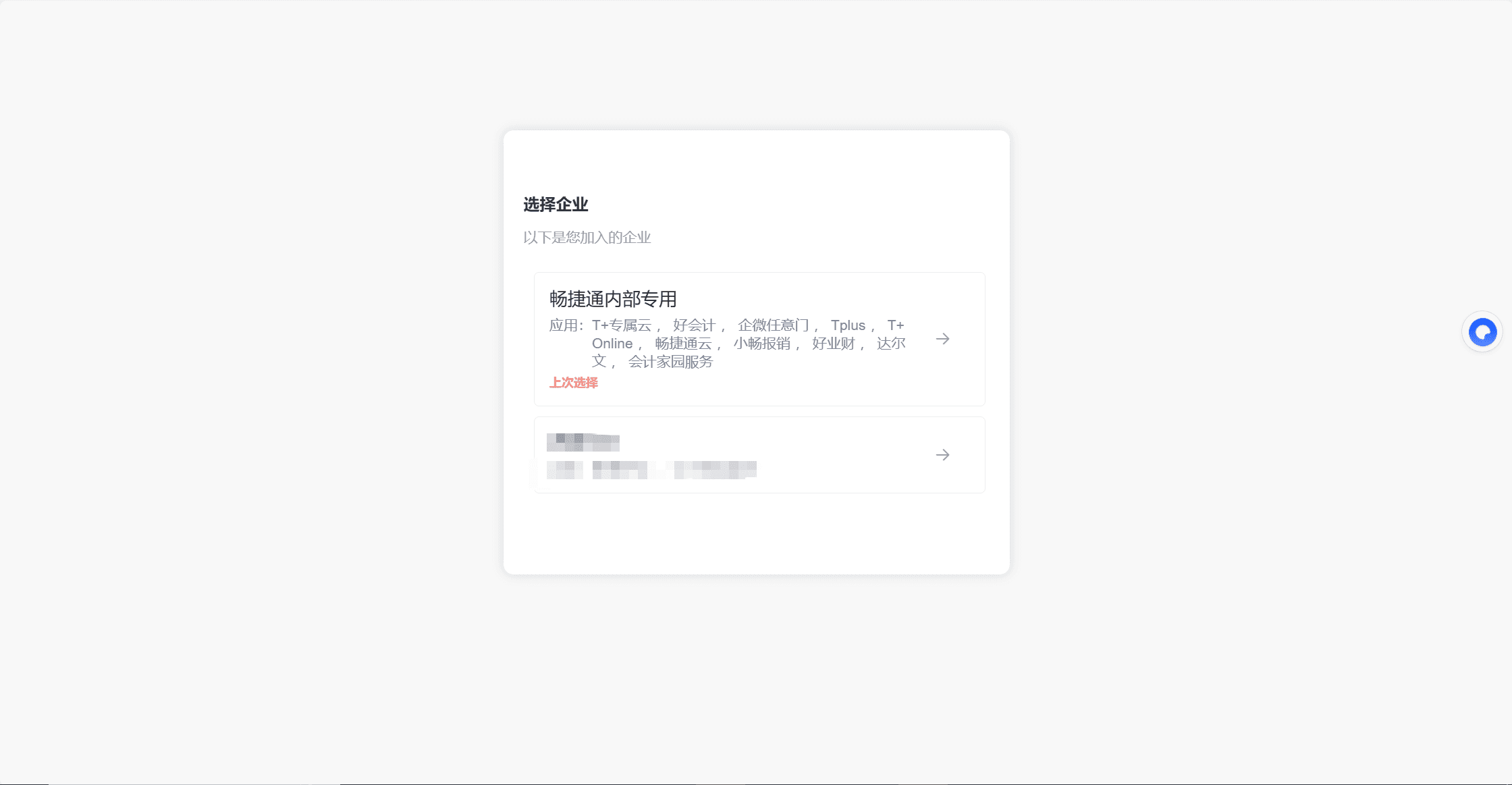
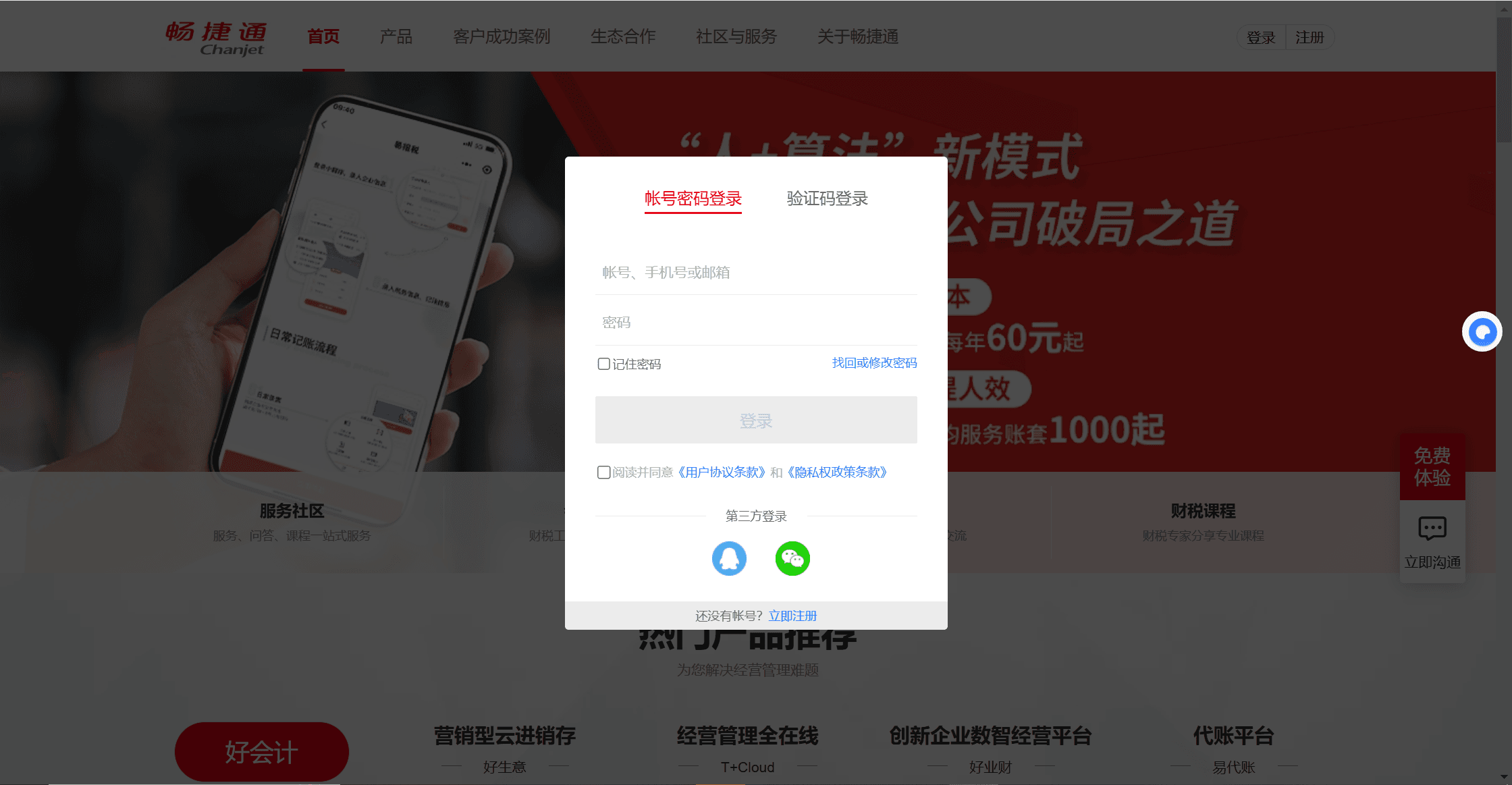
- 勾选《服务条款》与《隐私协议》,使用账号密码、验证码或第三方方式完成登录。
-
进入企业选择页后,请优先选择你当前在管或归属的企业,再继续完成登录。
-
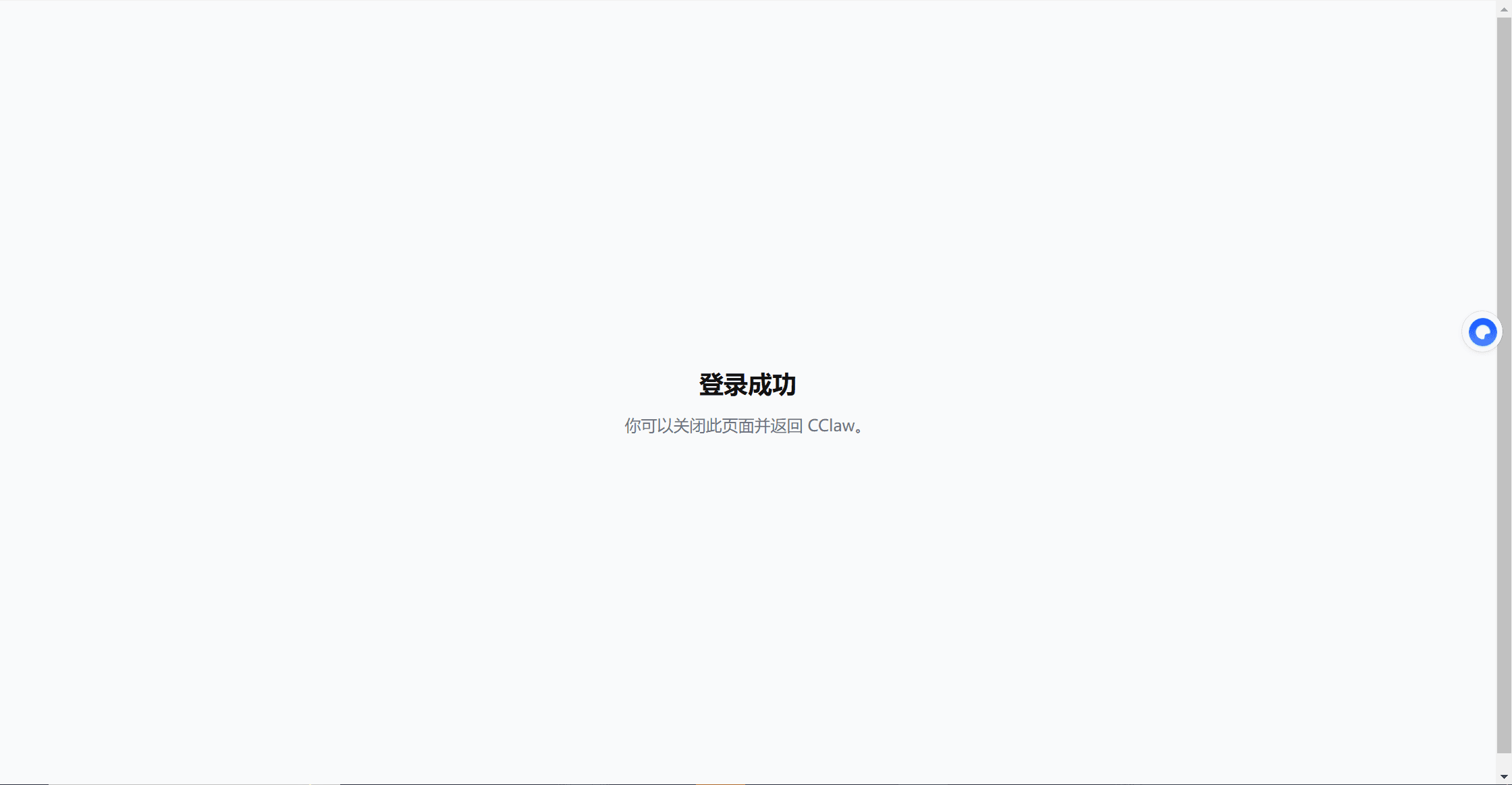
登录成功后会自动返回客户端。
说明 如果误选了非本人管理企业,后续身份识别和资源扣减主体会不一致。可退出登录后重新通过“畅捷通账号登录 -> 企业加入”回到企业选择页重选。
通用设置
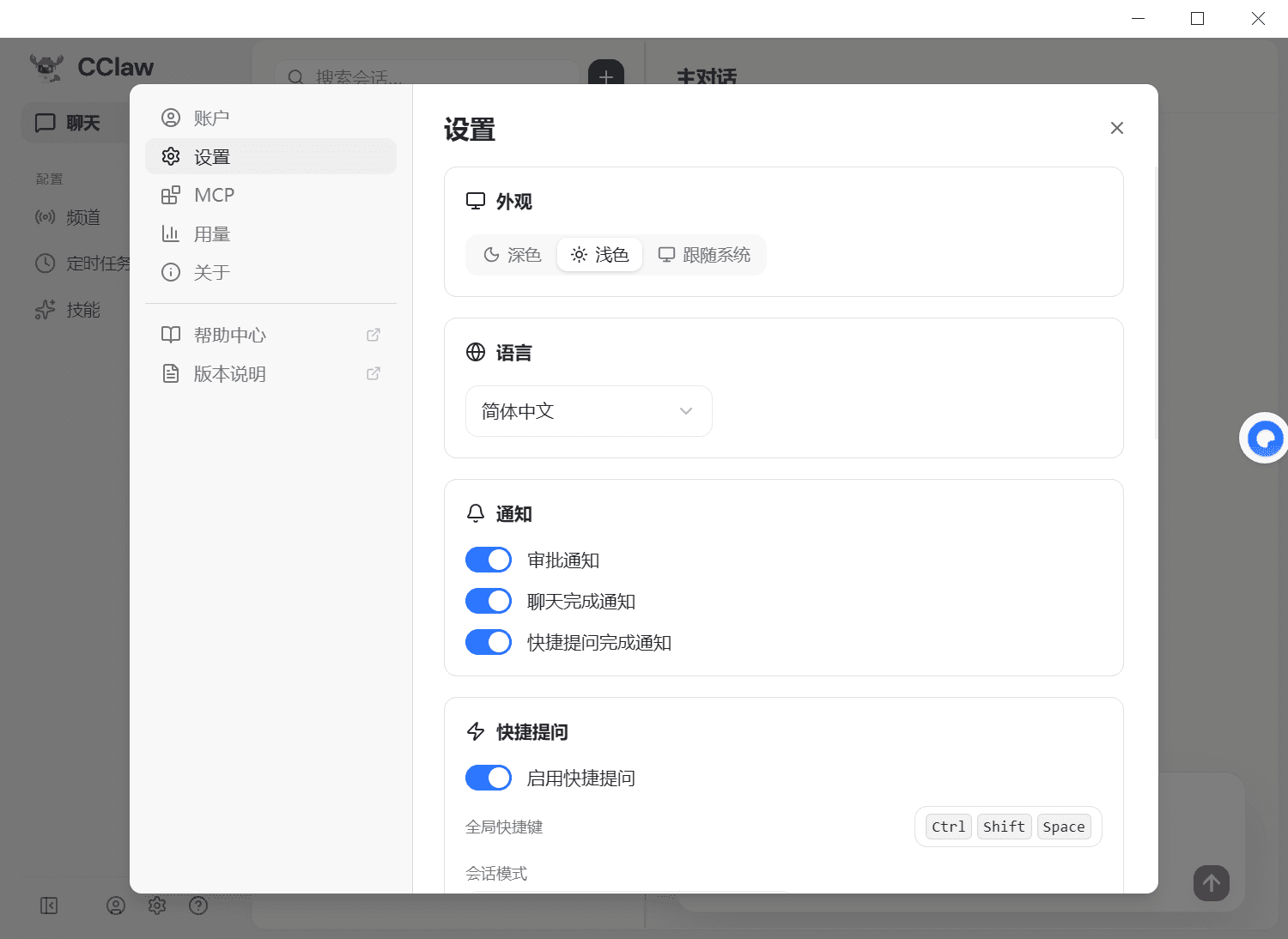
切换语言
如需切换界面语言,可点击左下角 头像 → 语言。
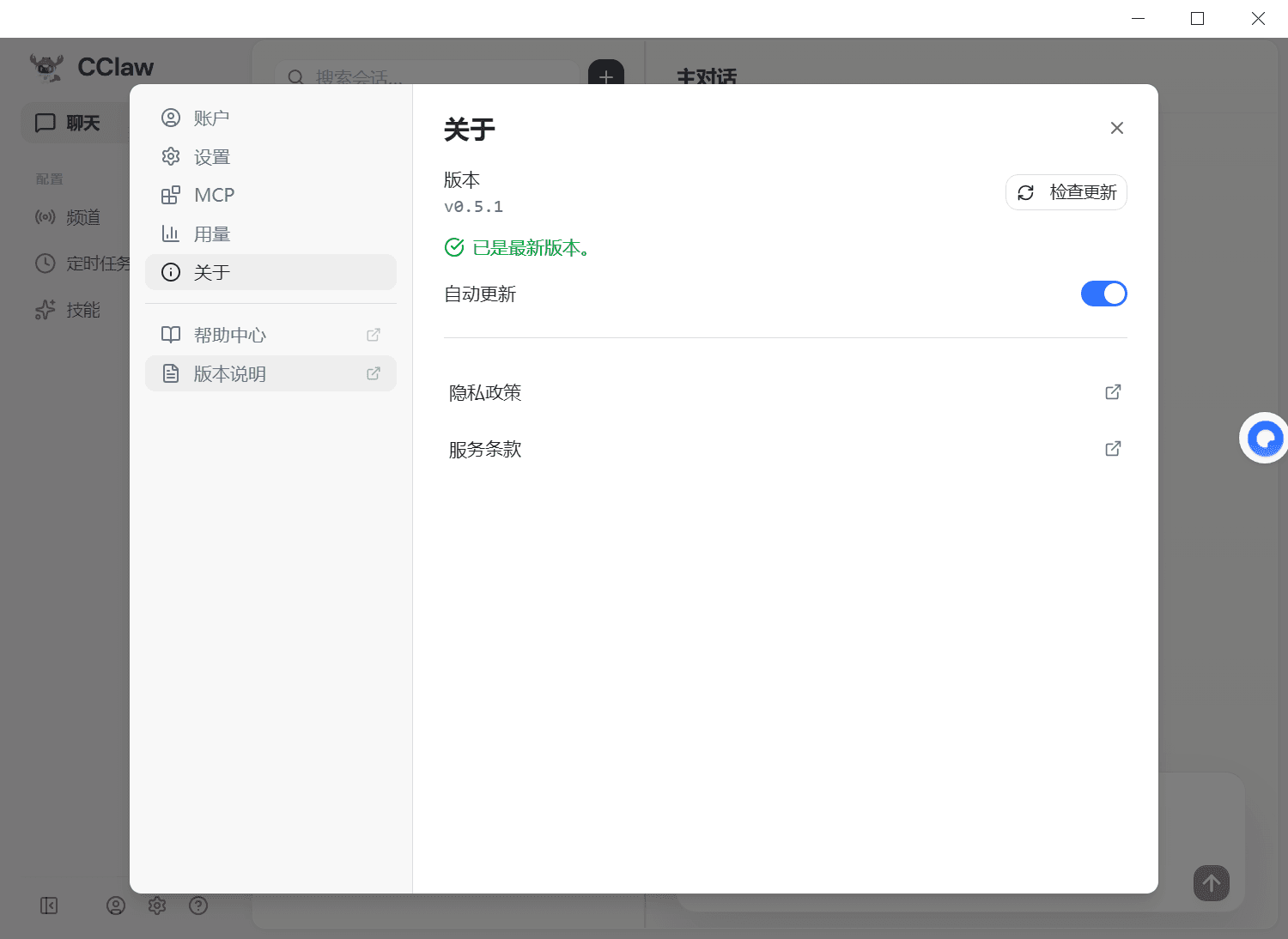
检查更新
- 点击左下角 头像。
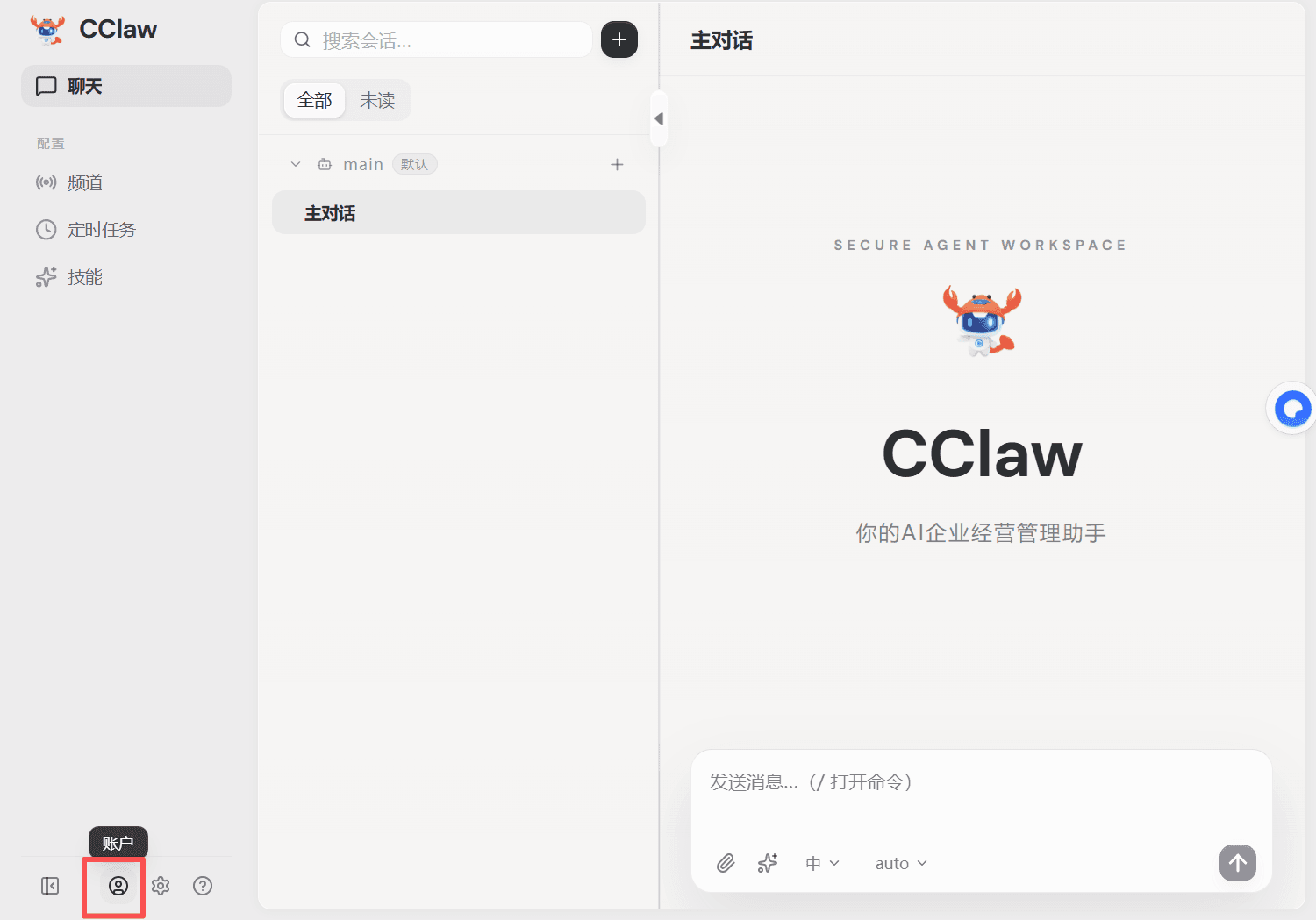
- 打开 关于 → 检查更新。若存在新版本,系统会自动检测并完成升级。